

みなさんこんにちは。管理人のぽちはるです。

ちょっと家計簿をつけたい

学校の課題で急に表やグラフが必要になった
そんな時、自分のパソコンにExcelが入っていなくて困った経験はありませんか?かといって、たまにしか使わないのに数万円もする有料ソフトを買うのはためらってしまいますよね。
実は、インターネット環境さえあれば、誰でも無料で本物のExcelを使える方法があるんです!
それが、Microsoft公式が提供している「Excel for the Web」。
この記事では、
「無料版ってなんだか難しそう…」
「普通の有料Excelと何が違うの?」
という疑問にお答えし、今すぐ使える具体的な始め方から、
無料版で「できること・できないこと」までをやさしく解説します。
この記事を読めば、今日から、無料でサクサクExcelが使えるようになりますよ。
ぜひ最後まで読んで、賢く便利な無料Excelを活用してみてくださいね!
Excel for the Webとは?
結論から言うと、「Excel for the Web」とは、インターネット上で無料で使えるエクセルのことです!
なぜ無料で使えるのかというと、パソコンに直接ソフトをインストールするのではなく、インターネットを見るためのアプリ(ブラウザと呼びます)の中で動く仕組みになっているからです。
そのため、数万円するような高いソフトを買わなくても、無料の「Microsoftアカウント」とインターネット環境さえあれば、誰でもすぐに使い始めることができるんですよ。
例えば、「学校の課題で表を作りたいけど、自分のパソコンにエクセルが入っていない…」という時ってありますよね。そんな時でも大丈夫です。普段使っているGoogle ChromeやSafariなどを開いてログインするだけで、すぐに表計算やグラフ作りが始められます。
しかも、入力したデータは自動的にインターネット上の自分専用のスペース(クラウド)に保存されるので、「保存ボタンを押し忘れてデータが消えちゃった!」という悲しい失敗もありません。
さらに、友達と同じファイルを開いて、リアルタイムで一緒に編集作業をすることもできるんです。
つまり、「Excel for the Web」は、お金をかけずにエクセルの基本的な機能を手軽に使いたい人にピッタリの、とても便利で賢いサービスだと言えますね。
「商用利用はできるの?」「普通の有料のExcelとは何が違うの?」という方は、詳しくはこちらの記事をご覧ください!
Excel for the Webの始め方
Microsoftアカウントを持っていない場合
Microsoftアカウントを持っていない場合は、アカウントの作成が必要です。
以下の記事を参考に、まずはアカウントを作ってみましょう
Microsoftアカウントを持っている場合
Microsoftアカウントを持っている場合は、すぐに利用を始めることができます。
まずはExcel for the Webのサイトにアクセスしよう
まずは下のボタンからExcel for the Webのサイトにアクセスしてみましょう。

上のリンクにアクセスすると、このような画面が表示されます。
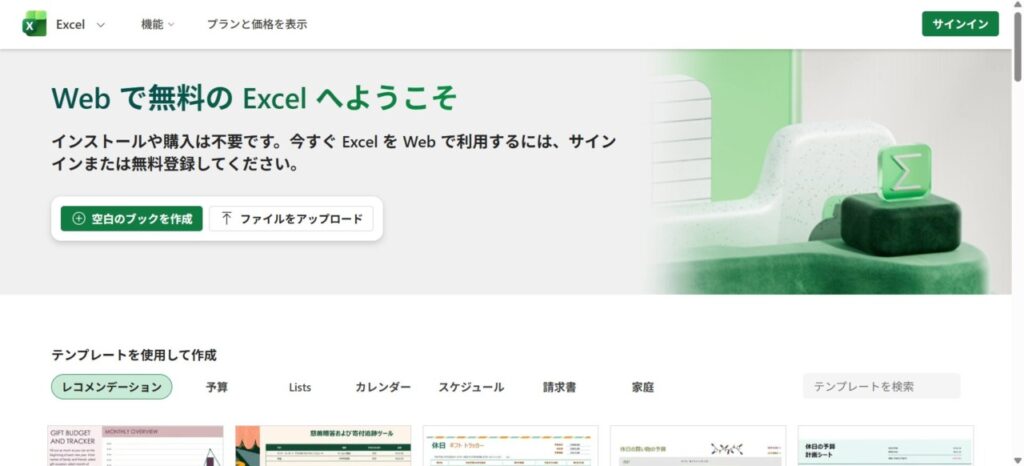
次に、右上に表示されている「サインイン」をクリックします。
Microsoftアカウントにログインする
サインインをクリックすると、Microsoftアカウントにログインする画面になります。
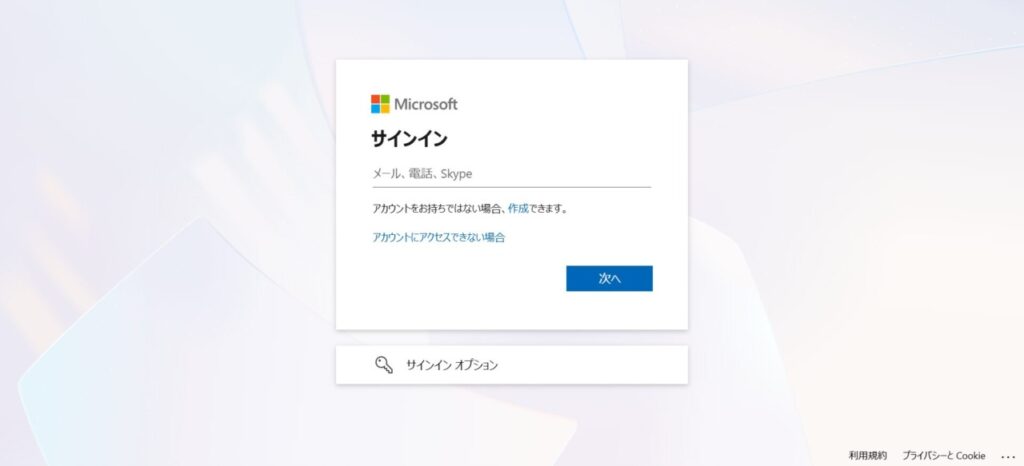
ここで、ご自身のアカウントのメールアドレス・パスワードを入力してログインを行います。
ログインしたら、早速新しいシートを作ってみよう
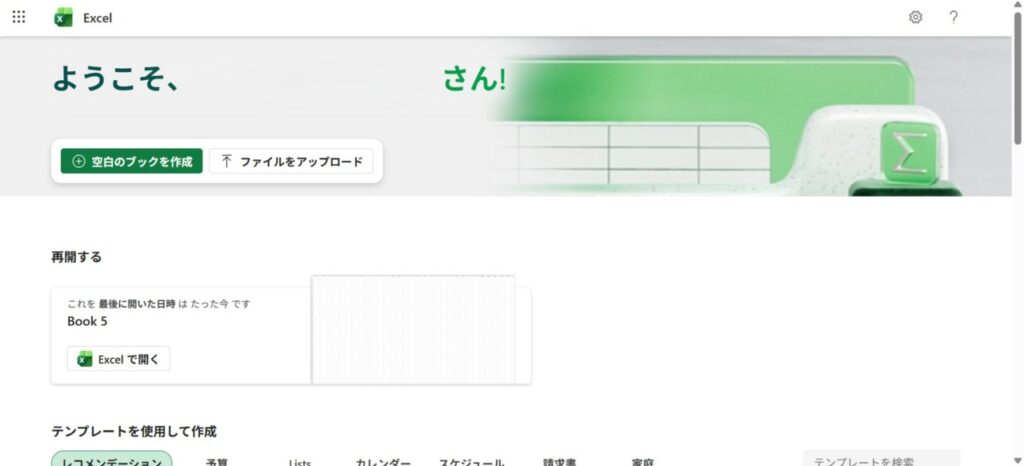
ログインに成功すると「ようこそ、〇〇さん!」という大きな文字が画面に表示されます。
ここで、左上にある「空白のブックを作成」をクリックします。
すると、画面が変わり馴染みのある空白のExcelシートが作成されます。
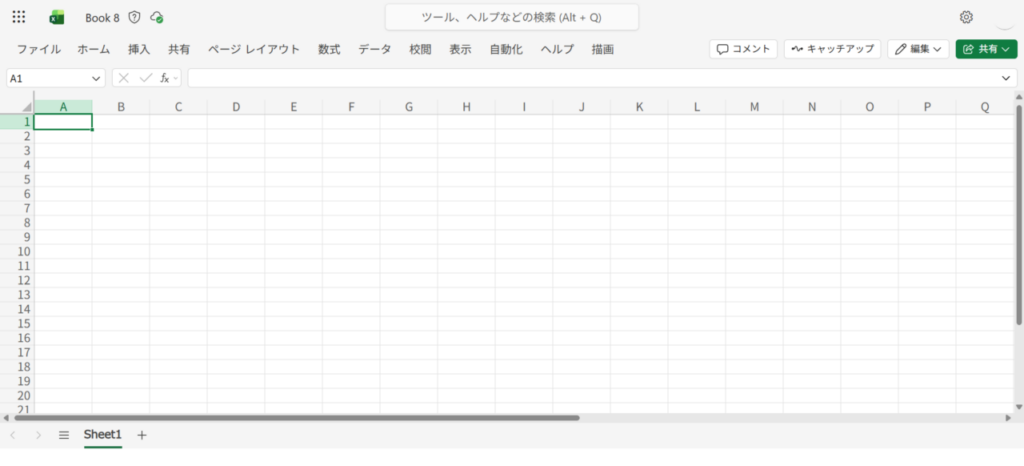
お疲れ様でした!これでExcelを使うことができます!
すでに作ってあるExcelのデータを開くときは
すでに作ってあるエクセルのデータを開く場合は、「ファイルをアップロード」をクリックします。
すると、
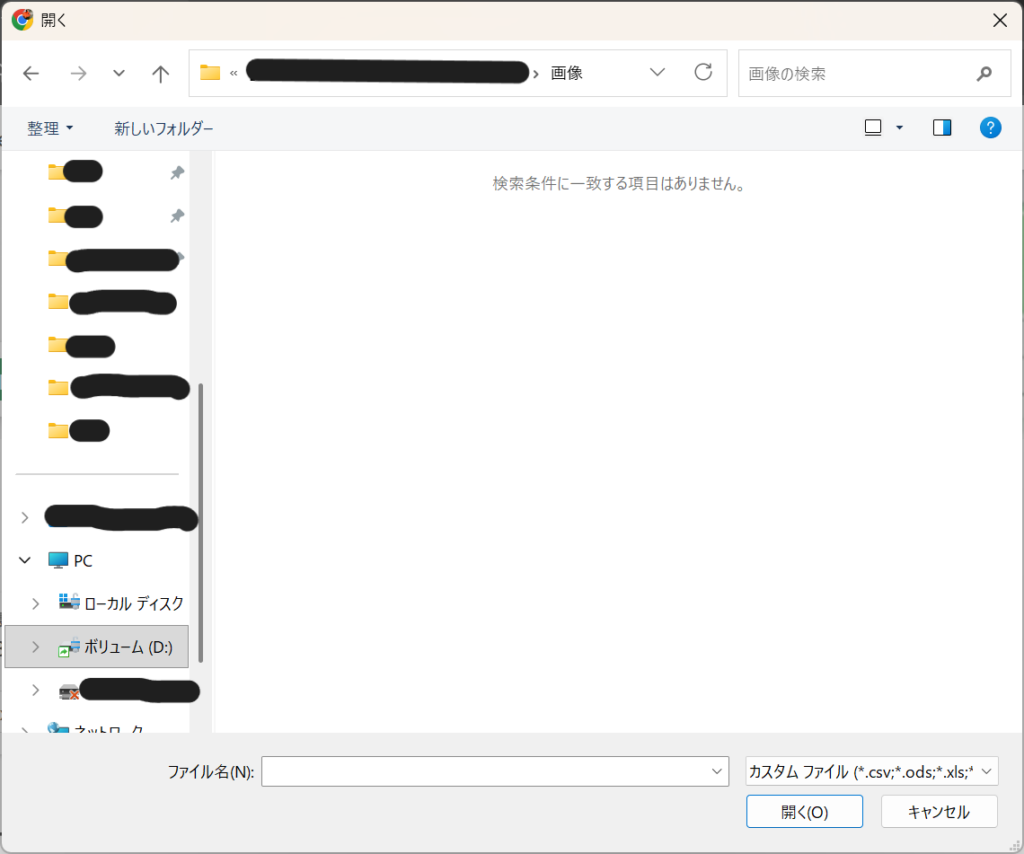
このような画面が開くため、開きたいExcelのファイルを選んで「開く」をクリックします。
これでデータを編集することができます!
【どんなことができる?】Web版Excelの基本的な使い方を解説
基本的には、デスクトップ版のExcelとほとんど同じことができます。
ただ、一部の機能が使えないこともあるため「できること」と「できないこと」をそれぞれ見ていきましょう。
Excel for the Webで【できること】
- sum関数やaverage関数などを使って家計簿をつける
- 表やグラフを作成する
- 名簿を作成する
このようなことは余裕で行うことができます。試しに表とグラフを作ってみるとこんな感じ
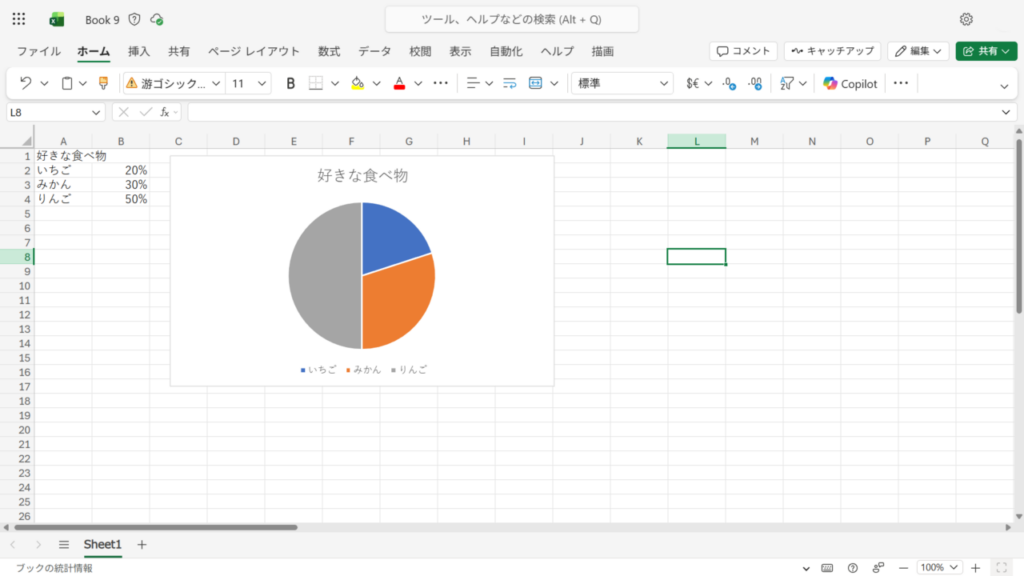
ちなみに、デスクトップ版のExcelだとこんな感じになります。
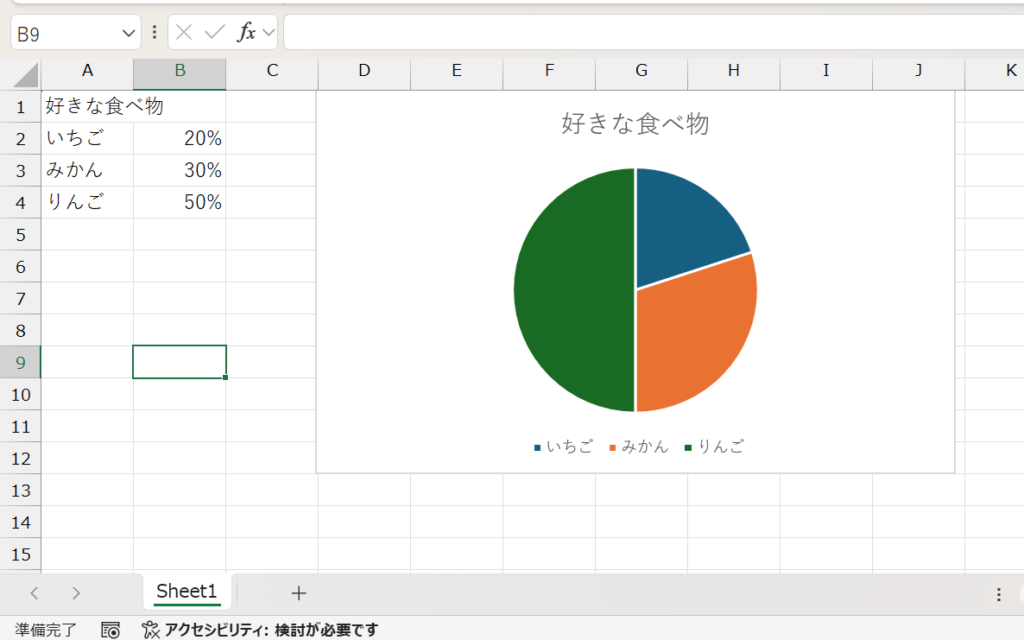
ほとんど見た目は変わりませんね!このように、ほとんどの作業はWeb版でもこなすことができます。
Excel for the Webで【できないこと】
- 高度なマクロを使った複雑な作業
- 膨大な量のデータを扱う作業(20000行を超えるデータなど)
- VBAを用いて作業を自動化する、実行・編集を行う
上記のような作業はWeb版のExcelで行うことはできません。ただ、一般家庭で行うような作業ではあまり使うことがない機能なので難しいことをしなければ普通に使うことができます。
まとめ
いかがだったでしょうか。
若干使い勝手がことなるため、デスクトップ版のExcelに慣れていた方は使いづらさを感じることがあるかもしれません。
ただ、なんせ「無料」で使うことができるためちょっとした表やグラフ作り、家計簿作りには十分活用することができます。
ぜひ皆さんも「Excel for the Web」を使ってみてください!