

Microsoftの「Recall」って何か怖いって聞いたけど、うちのパソコンは大丈夫?
ニュースや話題を追いかけていると、「Recallは危険」「プライバシーの悪夢」という強烈な言葉が目に入りますよね。でも、結論から言うと、今の時点で多くの人は慌てる必要はありません。
この記事では、Recallが何者なのか、なぜ問題になったのか、そして今どうなっているのかを、初心者の方でもわかるよう正直に解説します。「自分のパソコンは大丈夫か」の判断軸も最後にお伝えしますので、ぜひ最後まで読んでみてください。
この記事でわかること
・Microsoft Recallとは何か(仕組みをわかりやすく解説)
・なぜプライバシー問題として大きく報じられたのか
・現在の安全性と、Microsoftが行った改善内容
・自分のパソコンにRecallがあるか確認・オフにする方法
Microsoft Recallとは何か?
パソコンの操作を「記憶」するAI機能
Recallは、Microsoftが2024年に発表したWindows 11のAI機能です。一言で言うと、「パソコンで見たもの・やったことを記録して、後から検索できるようにする機能」なんです。
たとえば、「先週見たあのサイト、なんだったっけ」「あのExcelファイル、どこに保存したっけ」というときに、Recallに「先週のExcelファイル」と入力すると、過去の画面を見ながら探せる仕組みです。
仕組み的には、パソコンが定期的に画面のスクリーンショット(スナップショット)を自動で撮影し、AIが内容を分析してテキストとして保存します。これがRecallの正体です。
どんな情報が記録されるのか
Recallが記録するのは、画面に表示されたものすべてです。ブラウザで見たページ、開いたWord文書、メールの内容、画像……画面に映ったものは基本的にすべてスナップショットとして残ります。
ここで「え、パスワードや銀行口座の画面も?」と思った方、鋭いです。その通りで、初期バージョンでは機密情報も例外なく記録される仕様でした。これが大きな問題となった発端です。
なぜプライバシー問題になったのか?
スクリーンショットを定期的に撮影するという仕組み
2024年5月にRecallが発表されたとき、世界中のセキュリティ専門家やプライバシー研究者から一斉に批判の声があがりました。
最大の問題は、「デフォルトでオン(自動有効)」だったことです。ユーザーが何も設定しなくても、気づかないうちに画面が記録されていく仕組みでした。しかも当初は記録データが暗号化されずにそのままパソコン内に保存されていたんです。
セキュリティ研究者が指摘したリスク
発表から間もなく、「TotalRecall」というツールがセキュリティ研究者によって公開されました。このツールは、Recallが保存したデータを簡単に抽出できることを実証したものです。(GIGAZINEより)
つまり、もしパソコンがマルウェアに感染したら、攻撃者はRecallのデータを使ってパソコン上の全操作履歴を丸ごと盗める状態だったんです。銀行サイトへのログイン画面、パスワード入力の瞬間、プライベートなメッセージ……すべてが記録されていれば、盗み出せる情報量は膨大です。
ユーザーが画面上で操作しているすべてのスクリーンショット(SignalやWhatsAppなどのアプリから消えるメッセージや、画像から抽出されたテキストを含む)を平文で保存していた(中略)収集する情報の種類を制御するオプションはほとんどなく、クレジットカード番号などの機密データを自動的にフィルタリングする機能もなかった
AdGuard公式ブログ
要するに、便利さを追い求めるあまり、セキュリティの基本設計が後回しになっていたということなんです。
Microsoftが対応を迫られた経緯
批判が殺到したMicrosoftは、2024年6月に予定していたRecallのリリースを直前で延期します。その後、大幅な設計変更を行い、次の3点を約束しました。
- データの暗号化を実装する
- Windows Hello(顔認証・指紋認証)による厳格な認証を必須にする
- デフォルトをオフ(オプトイン方式)に変更する
これだけ大規模な変更を迫られたのは、それだけ初期設計への批判が正当だったということの証でもあります。
現在のRecallはどうなっているか?
リリース延期と機能の大幅変更
批判を受けて再設計されたRecallは、2024年末から段階的にリリースされはじめました。変更後の主な改善点は以下の通りです。
- スナップショットデータは暗号化して保存
- Recallを開くにはWindows Hello(生体認証)が必須
- ユーザーが明示的にオンにしない限り記録は始まらない(オプトイン)
- 特定のアプリ・サイトを記録対象から除外できる
ただし、2026年4月に新たなセキュリティ研究の報告が出ています。「AIXHost.exe」というプロセスに脆弱性があり、Windows Hello認証なしで直近のスナップショットにアクセスできる可能性が指摘されました。Microsoftはこれを把握しており、対応中です。
オプトイン方式への転換とは何か

「オプトイン方式」って何ですか?
オプトインとは、「自分から手を挙げた人だけが使える」仕組みのことです。何もしなければ機能はオフのままで、「使いたい!」と自分で設定した人だけが有効化できます。
逆に「オプトアウト」は最初からオンで、嫌なら自分でオフにする仕組みです。初期のRecallはこちらでした。オプトインへの変更は、ユーザーの主体性を尊重するという意味で重要な改善なんです。
自分のパソコンで確認・オフにする方法
Recallが使えるパソコンの条件(Copilot+PC限定)
まず大前提として、RecallはすべてのWindowsパソコンで使えるわけではありません。
使えるのは「Copilot+PC」と呼ばれる、高性能なAI処理チップ(NPU)を搭載した一部のパソコンだけです。具体的には、NPUの処理性能が40TOPS(テラ演算/秒)以上という条件があります。
たとえばIntel Core Ultra 200Vシリーズ、AMD Ryzen AI 300シリーズ、Qualcomm Snapdragon Xシリーズなどを搭載した比較的新しいパソコンが対象です。2023年以前に購入した一般的なパソコンには、まずRecallは入っていません。
自分のパソコンがCopilot+PCか確認する方法
スタートメニュー →「設定」→「システム」→「バージョン情報」を開くと、「Copilot+ PC」の表示があれば対象機種です。表示がなければRecallは搭載されていません。
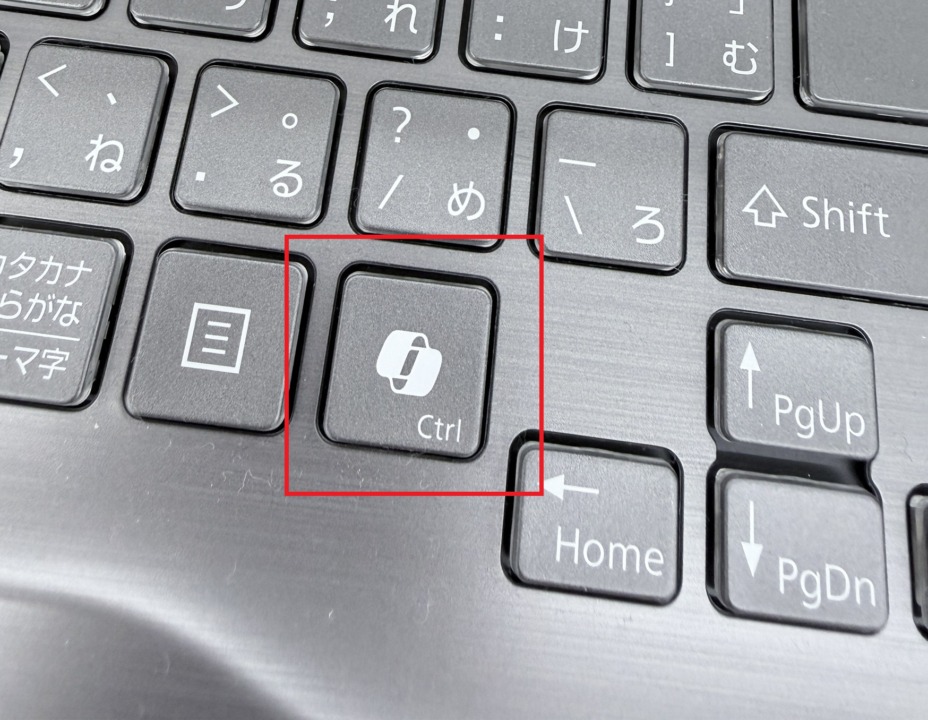
また、Copilot+PCであればキーボードにこのようなボタンが付いています。
Recallをオフにする手順
Copilot+PCをお使いの方は、以下の手順でRecallの状態を確認・無効化できます。
- 「スタートメニュー」→「設定」を開く
- 「プライバシーとセキュリティ」をクリック
- 「Recallとスナップショット」を選ぶ
- 「スナップショットを保存する」をオフにする
これでRecallによる記録が止まります。すでに保存されたスナップショットを削除したい場合は、同じ画面の「スナップショットを削除」から「すべて削除」を選べばOKです。
If you don’t choose to opt in, it will be off by default and snapshots will not be saved. (中略) You must have at least one biometric sign-in option enabled for Windows Hello, either facial recognition or a fingerprint, to launch and use Recall.
(筆者訳)オプトインを選択しない限り、Recall は既定でオフになっており、スナップショットは保存されません。(中略)Recall を起動して使用するには、顔認識または指紋認証のいずれか、Windows Hello の生体認証オプションを少なくとも1つ有効にしている必要があります。
Microsoft サポート|Privacy and control over your Recall experience
公式の説明の通り、現在のRecallはデフォルトで無効です。つまり、自分でオンにしていない限り、勝手に記録は始まりません。
よくある質問(FAQ)
Recallは今すぐ心配する必要がある?
ほとんどの人は、今すぐ心配しなくて大丈夫です。理由は二つあります。
一つ目は、RecallはCopilot+PC限定の機能なので、そもそも対象外のパソコンには存在しません。二つ目は、対象パソコンを持っていても現在はデフォルトでオフなので、知らないうちに記録されている状況にはなりません。
ただし、2026年4月時点で新たな脆弱性が報告されているのは事実です。Copilot+PCユーザーは念のためオフにしておくことをおすすめします。
Windows 11でRecallは自動でオンになる?
なりません。現在のRecallはオプトイン方式なので、自分で「使う」と設定しない限り動きません。Windows Updateで自動的にオンになるということもありません。
ただし、今後のWindowsアップデートで仕様が変わる可能性はゼロではないので、気になる方は定期的に設定を確認する習慣をつけておくと安心です。
まとめ
この記事のポイント
・Recallはパソコンの操作を記録・検索できるAI機能。ただしCopilot+PC限定
・初期設計はセキュリティ上の問題が多く、公開前に大幅変更を余儀なくされた
・現在はデフォルトでオフ(オプトイン方式)+暗号化+生体認証必須に改善済み
・2026年4月に新たな脆弱性も報告。Copilot+PCユーザーは設定でオフ確認を
・一般的なパソコンユーザーは今すぐ慌てる必要なし
「便利さ」と「プライバシー」は、テクノロジーの世界で永遠に戦い続けるテーマです。Recallはその象徴的な事例でした。Microsoftは批判を受けて改善しましたが、完璧ではありません。大切なのは「怖いから全部拒否」でも「便利だから全部オン」でもなく、仕組みを理解した上で自分で判断することです。この記事がその判断の助けになれば嬉しいです。
パソコンのセキュリティ対策について、もっと詳しく知りたい方はこちらの記事もあわせてご覧ください。
【初心者向け】パソコンのウイルス対策は何をすればいい?無料でできる5つの方法


コメント