
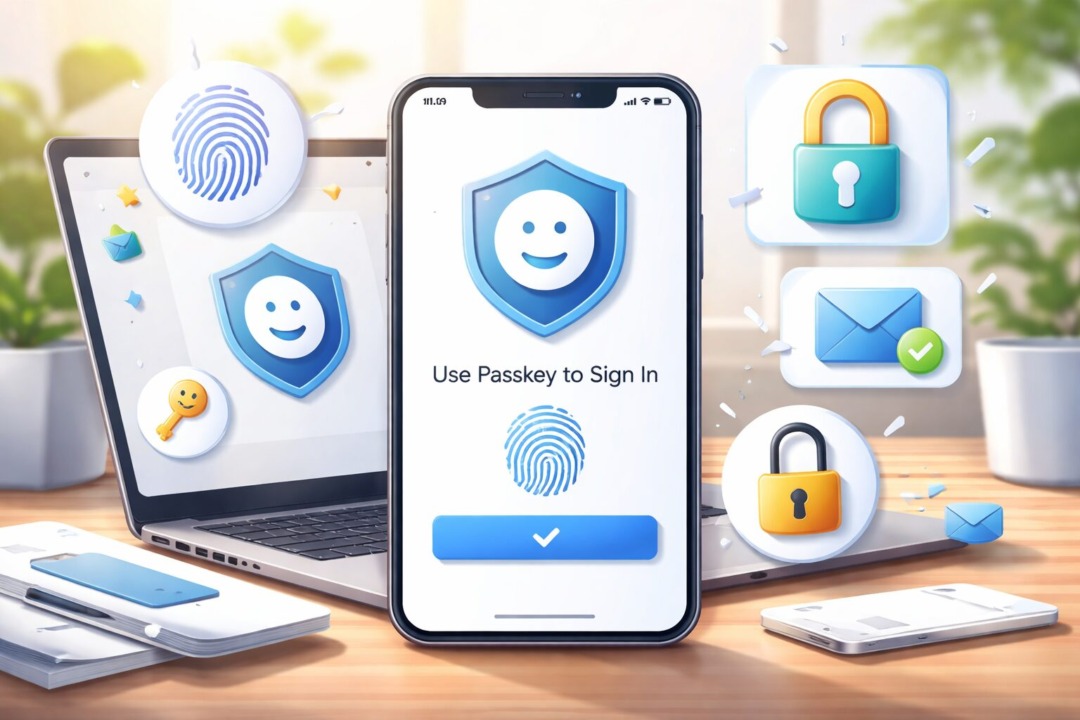

「パスキーに切り替えましょう」って言われるんだけど、パスワードとどう違うの?
GoogleやApple、Microsoftが「パスワードをやめてパスキーへ」と声をそろえて言い始めました。でも「そもそも何が違うの?」「本当に安全なの?」「今すぐ変えなきゃいけないの?」という疑問、当然ですよね。
この記事では、パスキーの仕組みをゼロからわかりやすく解説した上で、「今すぐ全部切り替えるべきか」を正直にお答えします。設定手順も具体的に紹介しますので、ぜひ最後まで読んでみてください。
この記事でわかること
・パスキーとは何か、パスワードと何が違うのか
・なぜフィッシング詐欺に強いのか
・デバイス紛失などのリスクと正直な評価
・GoogleアカウントへのパスキーのかんたんA設定手順
パスキーとは何か?
パスワードの代わりに「鍵のペア」でログインする仕組み
パスキーとは、「パスワードを使わずにログインできる新しい認証方式」のことです。スマートフォンやパソコンに搭載されている指紋認証・顔認証・PINコードを使って、パスワードなしでサービスにログインできます。
仕組みは少し特殊で、「公開鍵」と「秘密鍵」という2つの鍵のペアを使います。たとえるなら、南京錠(公開鍵)をサービス側に渡しておき、自分はその鍵(秘密鍵)だけを手元のデバイスに持つイメージです。
ログイン時は、サービスが「この南京錠を開けられますか?」と聞いてきて、自分のデバイスが指紋認証などで「はい、私が持ち主です」と答えます。パスワードという「合言葉」を通信する必要がないので、盗まれようがないわけです。
パスワードと何が違うのか
最大の違いは、ログイン情報がインターネット上を流れないことです。
パスワードは、入力した文字列をサービス側のサーバーに送って照合します。一方パスキーは、サービス側から届いた「問い合わせ」に対してデバイス内の秘密鍵が応答するだけ。秘密鍵がデバイスの外に出ることは一切ありません。
なぜパスキーが注目されているのか?
パスワードが抱える3つの弱点
そもそも、なぜいまさらパスワードをやめる必要があるのでしょうか。パスワードには根本的な弱点が3つあります。
- 漏洩リスク:サービス側でデータが流出すると、パスワードも一緒に盗まれる
- 使い回し:複雑なパスワードを何十個も管理するのは現実的に無理で、ほとんどの人が同じものを使い回している
- フィッシング:偽サイトに誘導されてパスワードを入力させられると、正規サイトと見分けがつかない
パスキーはこの3つをまとめて解決できます。たとえばサービス側でデータが流出しても、盗まれるのは「南京錠(公開鍵)」だけで、鍵(秘密鍵)はあなたのデバイスの中にしかありません。南京錠だけ手に入れても、泥棒は何もできないんです。
フィッシング詐欺に強い理由
パスキーが特に評価されているのが、フィッシング詐欺への強さです。
パスキーは登録時に「どのサイトのものか」という情報(ドメイン)が鍵に紐付きます。たとえば本物の「google.com」向けに作ったパスキーは、偽の「g00gle.com」では絶対に使えません。デバイスが自動的に「このサイトは登録したサイトと違う」と判断して、認証を拒否するんです。
FIDO2 でサポートされているオンライン サービスに登録すると、認証を実行するために登録されたクライアント デバイスによって、その Web アプリまたは Web サイトでのみ機能するキー ペアが生成されます。このしくみにより、プロセスは暗号を使ってフィッシングから保護されます。
Microsoft Security|FIDO2 とは
つまり、URLをうっかり見間違えても、パスキーがブロックしてくれるんです。これはパスワードには絶対にできない芸当です。
パスキーは本当に安全なのか?正直に評価する
デバイスを紛失したらどうなる?

スマホを落としたら、全部ログインできなくなるんじゃ……?
これはパスキーを検討する上で、最もよく聞かれる不安です。正直に答えます。
デバイス1台だけにパスキーを保存していた場合、そのデバイスを失うとログインできなくなるリスクがあります。ただし、現実的にはほとんどの人がクラウド同期を使っているため、それほど恐ろしい状況にはなりません。
- Androidの場合:Googleパスワードマネージャー経由でGoogleアカウントに同期。別のAndroid端末でもそのまま使えます
- iPhoneの場合:iCloudキーチェーンに同期。同じApple IDを使う別のデバイスでログイン可能
- Windowsの場合:MicrosoftアカウントやWindows Helloと連携して管理
ただしクラウドアカウント自体が乗っ取られると、同期されたパスキーも危険にさらされるというリスクは残ります。だからこそ、GoogleやMicrosoftのアカウントに強力な認証(2段階認証など)を設定しておくことが大切なんです。
まだ対応していないサービスも多い現実
パスキーの普及は確実に進んでいますが、「全部パスキーにできる」状況にはまだなっていません。
Google、Apple、Microsoft、Yahoo! JAPAN、メルカリ、ドコモ、松井証券など、主要サービスへの対応は進んでいます。一方で、地域の銀行や中小規模のサービスではまだパスワードのみという状況も多いです。
たとえば日常的に使うサービス10個のうち、パスキー対応済みは3〜4個というのが現実的な感覚です。「パスワードが完全に不要になった」と言える日は、もう少し先の話なんです。
主要サービスでのパスキー設定方法
Googleアカウントのパスキー設定手順
最もかんたんに試せるのがGoogleアカウントです。スマートフォンでもパソコンでも設定できます。
- ブラウザで「myaccount.google.com」にアクセスしてログイン
- 左メニューの「セキュリティ」を選ぶ
- 「Google にログインする方法」の欄にある「パスキーとセキュリティ キー」をクリック
- 「パスキーを作成する」ボタンを押す
- デバイスの指紋認証・顔認証・PINコードで本人確認 → 完了
設定後は、次回ログイン時からパスワードを入力する代わりにスマートフォンの指紋認証などを使えるようになります。パスワードを入力する手間がなくなるので、一度使うと手放せなくなりますよ。
パスキーを使うと、パスワードなしで Google アカウントにログインできます。パスキーは、指紋、顔認証、その他の画面ロック オプションなどのデバイスのロック解除を使用してログインを確認します。
Google アカウント ヘルプ
Googleの公式ヘルプが説明している通りの流れです。むずかしい操作は一切ありません。
MicrosoftアカウントのパスキーはWindows Helloで設定
Windowsパソコンをお使いの方は、Windows Helloがそのままパスキーとして機能します。Windows 11では、Microsoftアカウントのログインにパスワード不要のWindows Hello(顔・指紋・PIN)が標準で使えるようになっています。
たとえばWindows Hello PINを設定していれば、それがすでにパスキーとして動いています。追加の設定なしにパスキーの恩恵を受けているんです。
Windows HelloとパスキーはWindows 11では同じ仕組みを使っています
「設定」→「アカウント」→「サインイン オプション」でPIN・顔認証・指紋認証を設定しておけば、Microsoftアカウントへのパスキーログインが有効になります。
よくある質問(FAQ)
今すぐパスキーに切り替えるべき?
「対応しているサービスからどんどん設定しておく」が正解です。全部を今すぐ変える必要はありません。
まずはGoogleアカウントやMicrosoftアカウントなど、自分が一番よく使うサービスから設定してみましょう。5分もあれば完了します。パスキーを使ったログインを一度体験すれば、パスワード入力の手間がいかに面倒だったかがよくわかりますよ。
パスキーを設定しても、パスワードがすぐに消えるわけではありません。ほとんどのサービスではパスワードとパスキーを並行して使えるので、まずは試してみる感覚でOKです。
パスキーに対応していないサービスはどうすればいい?
パスワードを使い続けるしかありませんが、せめてサービスごとに異なるパスワードを設定してください。使い回しは一番危険な行為です。
パスワードを複数管理するのが面倒な方には、ブラウザ内蔵のパスワードマネージャー(ChromeやEdgeに標準搭載)を活用するのがおすすめです。パスキーが使えない間の現実的な対策として、まずそこから始めてみましょう。
まとめ
この記事のポイント
・パスキーは「公開鍵・秘密鍵のペア」で認証する仕組み。パスワードは通信しない
・フィッシング詐欺に強い。偽サイトでは鍵自体が機能しない設計になっている
・デバイス紛失リスクはあるが、クラウド同期でほぼ解決できる
・全サービス対応はまだ先。でも対応済みサービスから順番に設定しておくのがベスト
・Googleアカウントへの設定は5分で完了。まず試してみよう
パスキーはパスワードを「完全になくす」魔法ではなく、パスワードが苦手なことを補う仕組みです。普及にはまだ時間がかかりますが、使えるところから積み重ねていくことが、今できる一番現実的なセキュリティ強化です。小さな一歩から始めてみてください。
ウイルス対策や詐欺への備えについては、こちらの記事もあわせてご覧ください。
【警告】AI音声クローン詐欺とは?家族の声が偽物になる手口と今すぐできる対策



コメント