


OneDriveって名前は聞いたことあるけど、何なのかよくわからないんだよね……
そう感じている方、実はとても多いんです。
パソコンを使っていると、いつの間にか「OneDrive」という名前を目にしますよね。でも「何のためにあるの?」「使わないといけないの?」と疑問に思っていませんか?
実は、OneDriveはうまく使えばとても便利なサービスなんです!無料で5GBのストレージが使えて、スマホやほかのパソコンからもファイルにアクセスできるようになります。
この記事では、OneDriveとは何か・無料版でできること・基本的な使い方・容量が足りなくなったときの対処法をわかりやすく解説します。ぜひ最後まで読んで、OneDriveを活用してみてください!
OneDriveとは?Microsoftが提供する「インターネット上の金庫」
OneDrive(ワンドライブ)とは、Microsoftが提供する無料のオンラインストレージサービスです。インターネット上にファイルを保存できる「クラウドストレージ」の一種で、Windows 10・11には最初から搭載されています。
たとえば、大切な書類や写真をOneDriveに保存しておけば、パソコンが壊れてもデータは守られますし、スマホからも同じファイルを見ることができます。まさに「インターネット上の金庫」のようなイメージです。
OneDriveでできること3つ
OneDriveでできる主なことは、次の3つです。
- ファイルの保存・バックアップ:写真・文書・動画などをクラウドに保存できます
- どこからでもアクセス:スマホ・タブレット・別のパソコンからもファイルを開けます
- 共有・共同編集:Word・Excelを無料で使う方法ファイルを家族や友人とリアルタイムで一緒に編集できます
たとえば、旅行の写真をOneDriveに保存しておけば、帰宅後にパソコンの大画面で見たり、家族のスマホと共有したりがとても簡単にできます。
Windowsに最初から入っている理由
Windows 10・11には、OneDriveが標準搭載されています。Microsoftアカウントでパソコンにサインインすると、自動的にOneDriveが使える状態になるんです。
「勝手に同期が始まってビックリした!」という経験がある方もいるかもしれません。これはOneDriveが自動で動いているからなんです。使わない場合は同期をオフにすることもできますが、使いこなせるととても便利なサービスですよ。
無料版でできること・できないこと
OneDriveは無料でも使えますが、できることには限りがあります。ここでは無料版と有料版の違いをわかりやすく整理しますね。
無料5GBで何が保存できる?
無料版のOneDriveでは5GBまで保存できます。5GBというとピンとこないかもしれませんが、目安としては次のようになります。
- Word・Excelファイル(1ファイル約100KB)→ 約5万ファイル分
- スマホで撮影した写真(1枚約3MB)→ 約1,600枚分
- 動画(1分約100MB)→ 約50分
たとえば、仕事の書類や日常の写真を少し保存するだけなら5GBで十分です。ただし、動画をたくさん保存したい場合はすぐに容量が足りなくなることも少なくありません。
有料版(Microsoft 365)との違い一覧表
もっとたくさん保存したい・Officeアプリも使いたいという方には有料プランがあります。
| プラン | 年額(目安) | OneDrive容量 | Officeアプリ |
|---|---|---|---|
| 無料 | 0円 | 5GB | Web版のみ |
| Microsoft 365 Basic | 2440円 | 100GB | Web版のみ |
| Microsoft 365 Personal | 21300円 | 1TB | デスクトップ版あり |
| Microsoft 365 Family | 27400円 | 1TB×最大6人 | デスクトップ版あり |
「容量だけ増やしたい」という方にはBasicプランが手頃でおすすめです。Officeアプリも使いたい方はPersonalプランを検討してみてください。
OneDriveの基本的な使い方
では実際にOneDriveを使ってみましょう!難しい操作は一切ありませんよ。
サインインして使い始める手順
Windows 11でMicrosoftアカウントでサインインしているなら、すでにOneDriveが使える状態です。まだサインインしていない場合は次の手順で始めましょう。
- タスクバーの検索ボックスに「OneDrive」と入力して起動
- Microsoftアカウントのメールアドレスを入力
- パスワードを入力してサインイン完了
たとえば、まだMicrosoftアカウントを持っていない方は、無料で作ることができます。アカウントの作り方はこちらの記事で詳しく解説しています。
ファイルを保存・同期する方法
OneDriveへのファイル保存はとても簡単です。エクスプローラー(フォルダを開くアプリ)を開くと、左側に「OneDrive」というフォルダが表示されています。
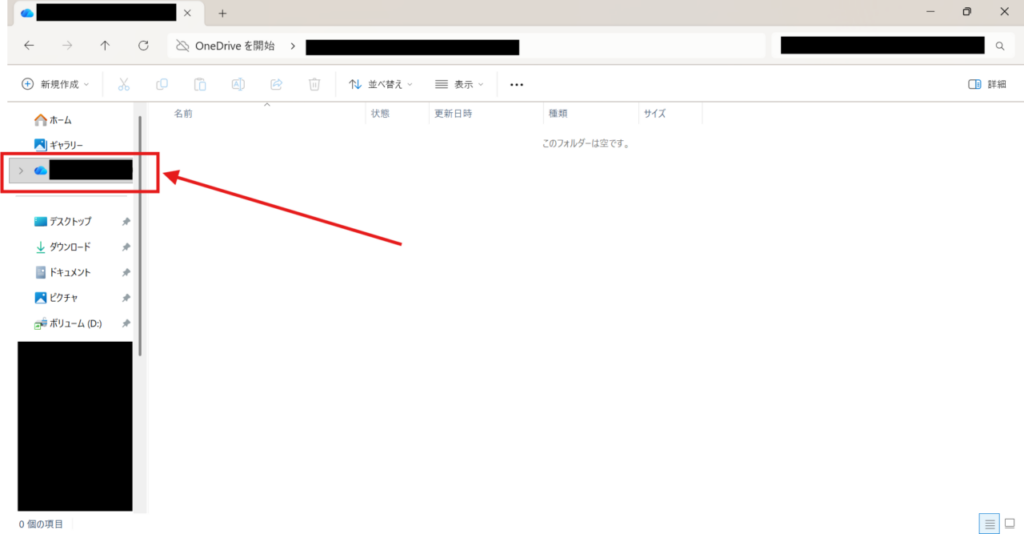
保存したいファイルをそのフォルダにドラッグ&ドロップするだけで、自動的にクラウドに同期されます。ファイルのアイコンに緑のチェックマークが表示されれば同期完了のサインです。

ドラッグ&ドロップするだけなの?思ったより簡単ですね!
そうなんです!難しい操作は必要ありません。普通のフォルダと同じように使えますよ。
スマホからアクセスする方法
外出先でパソコンのファイルを確認したいときは、スマホのOneDriveアプリが便利です。
- App Store(iPhone)またはGoogle Play(Android)で「OneDrive」を検索・インストール
- パソコンと同じMicrosoftアカウントでサインイン
- パソコンに保存したファイルがそのまま表示される
たとえば、会社に提出する書類をパソコンで作成してOneDriveに保存しておけば、外出中にスマホから確認・送信できます。「あのファイルどこに置いたっけ?」というトラブルも防げますよ。
5GBで足りなくなったときの対処法
OneDriveをしばらく使っていると、「容量がいっぱいです」という通知が来ることがあります。そんなときの対処法を紹介しますね。
不要なファイルを削除する
まずは不要なファイルを削除して容量を確保しましょう。OneDriveのフォルダを開いて、いらないファイルを右クリック→「削除」で消せます。
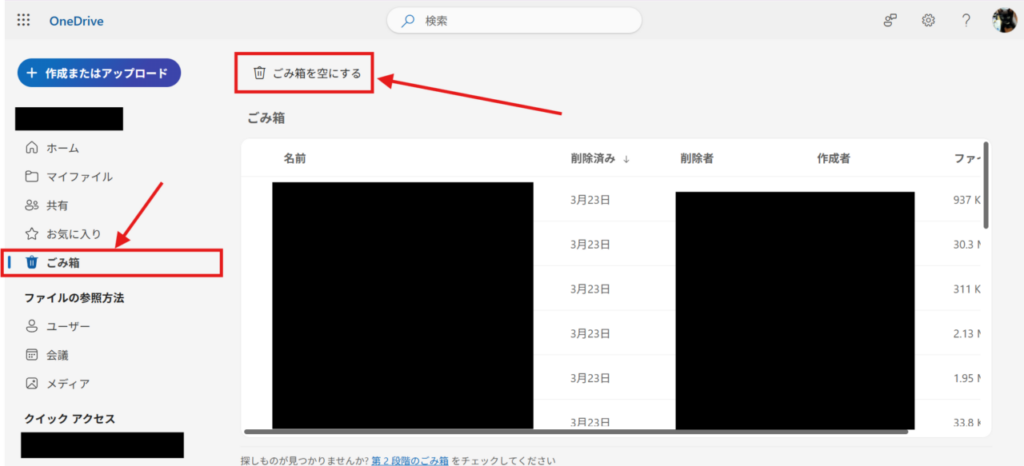
ただし、ごみ箱に入れただけでは容量は減りません! OneDriveのサイト(onedrive.com)にアクセスして、ごみ箱を空にするまで容量が戻らないので注意してください。
有料プランに切り替える
もっとたくさん保存したい場合は有料プランへのアップグレードが一番手っ取り早い方法です。Microsoft 365 Basic(年2440円)なら100GBに増え、写真や動画もたっぷり保存できます。
たとえば、毎月約203円でスマホの写真を全部バックアップできると考えると、コーヒー1杯以下の値段でデータを守れるのは安心ですよね。
他のクラウドストレージと併用する
お金をかけたくない方には、他の無料クラウドサービスとの併用がおすすめです。たとえばGoogleドライブは15GB無料で使えます。
- OneDrive:仕事の書類・OfficeファイルはこちらでWordやExcelと連携しやすい
- Googleドライブ:写真・動画の大量保存にはこちらが便利
用途によって使い分けるのが賢いやり方です。
まとめ:OneDriveは使わないともったいない!
この記事で解説したことをまとめると次のとおりです。
・OneDriveはMicrosoftの無料クラウドストレージ。Windows 10/11に標準搭載
・無料で5GB使える。写真約1,600枚・文書なら約5万ファイル分が目安
・ドラッグ&ドロップするだけでファイルを保存・同期できる
・スマホアプリで外出先からもアクセス可能
・容量が足りなくなったら月約203円のBasicプランで100GBに増やせる
OneDriveはWindowsに最初から入っている便利なサービスです。「なんとなく使っていなかった」という方は、ぜひこの機会に使い始めてみてください!大切なデータをバックアップするだけでも、万が一のときに大きな安心につながりますよ。



コメント