

Windowsパソコンを買ったら、Microsoftアカウントを作ってと案内が出たけど、何につかうの?

Microsoftアカウントはどうやって作るの?
こんにちは。管理人のぽち太です。
今回は、Windowsパソコンを買った際に作らされるMicrosoftアカウントで「できること」と、作り方について解説します!
【徹底解説】Microsoftアカウントで「できること」
アカウントを作るとできることは、ざっとこれだけあります。
- メールをやり取りすることができる
- クラウドストレージ「OneDrive」を使うことができる
- Microsoft365 for the Webで無料でOfficeソフトを使うことができる
- MicrosoftStoreからアプリをインストールすることができる
順番に見ていきましょう!
メールをやり取りすることができる
Microsoftアカウントを作ると、「〇〇@outlook.jp」「〇〇@outlook.com」「〇〇@hotmail.com」のような、メールアドレスを取得することができます。
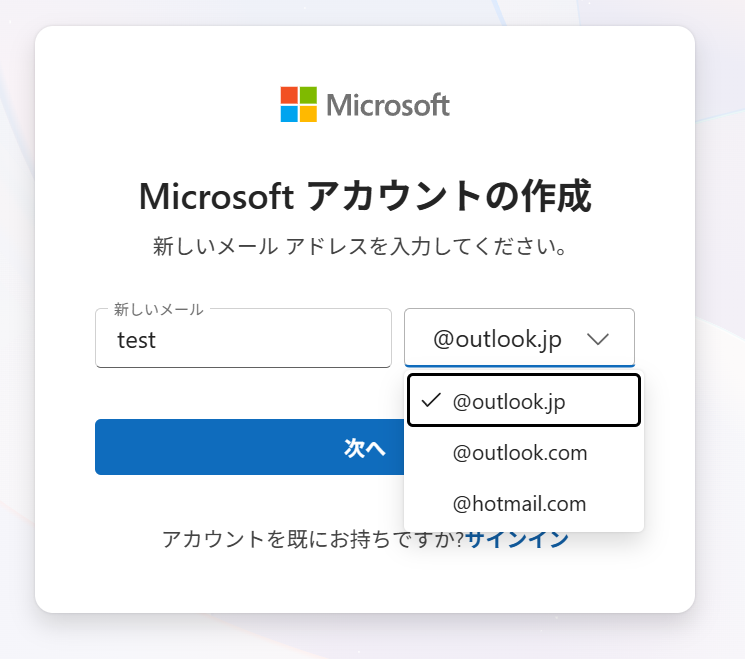
ここで作成したアドレスを使って家族や友達とメールをしたり、Amazonや楽天の登録をする際にこのアドレスを使うことができます。
クラウドストレージである「OneDrive」を使うことができる
メールの他に、「OneDrive」と呼ばれるクラウドストレージを使うことができます。
例えば、パソコンの容量がいっぱいになってしまった時に、しばらく使っていないデータをクラウドしてパソコンのデータを減らすことができます。
自分の家の金庫に入らなくなってしまった物を銀行の貸金庫に入れるようなイメージです!
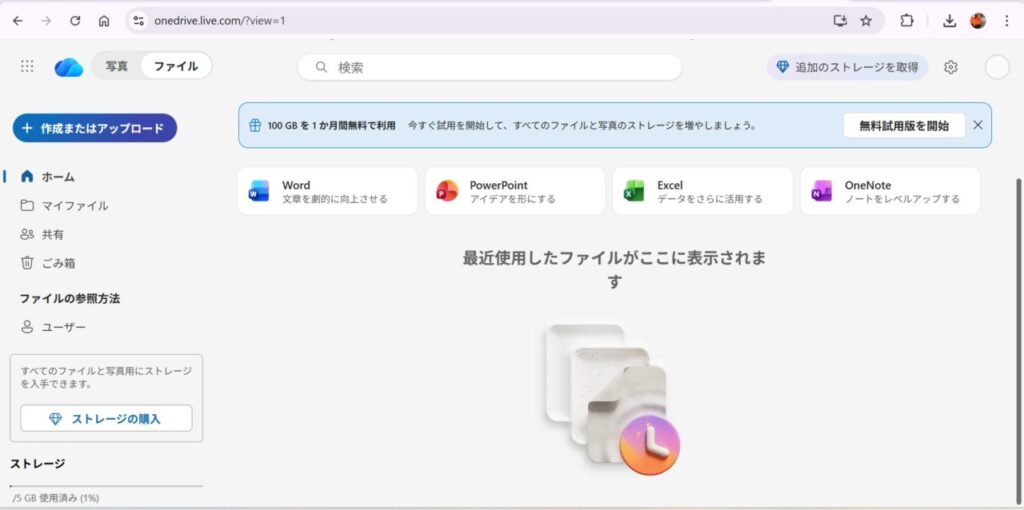
初期設定のままであれば、5GBまで使うことができます。
大体写真1250枚、テキストだけのデータなら50億文字くらい保存することができます。
写真に関しては画質によりますが、ある程度は無料でも十分使うことができます。
OneDriveについては、過去に使い方や注意点を詳しく紹介しています!
こちらの記事をご覧ください。


Microsoft365 for the Webで無料でOfficeソフトを使うことができる
Microsoftアカウントを取得すると、マイクロソフトが公式で提供している「Microsoft365 for the Web」を無料で使うことができます。
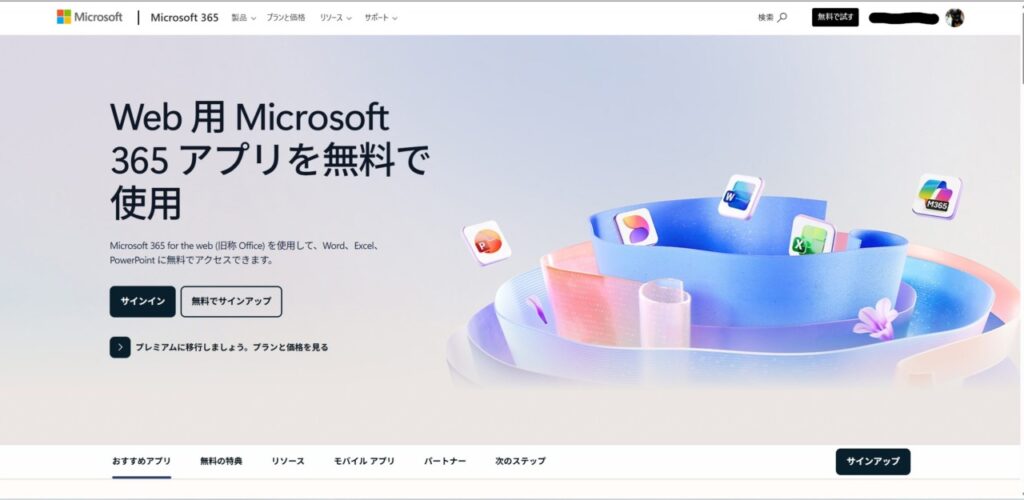
このサイトでは、Officeソフト(Word,Excel,PowerPoint)を使うことができ、簡単な文章やスライドであればすぐに作ることができます。
有料版(デスクトップ版)Excelと、Microsoft365 for the Webで使えるExcelの違いは過去に紹介していますので、ぜひご覧ください。↓

試しにWordの画面を開いてみるとこんな感じ
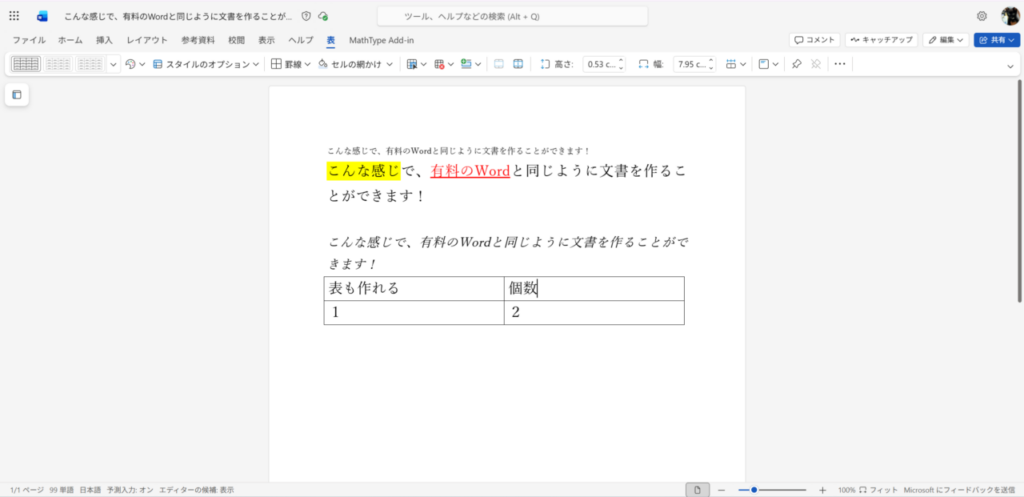
これが無料で使えるのはすごい!!
ただ、注意しなければいけないのは「無料版では商用利用ができないこと」
家計簿を作ったり、学校の課題を進めるために使うのはOKですが、請求書や見積書といった「仕事のために使うのはNG」です。
Excelの使い方はこちらの記事で紹介しています。
ぜひご覧ください!

MicrosoftStoreからアプリをインストールすることができる
アカウントを作ると、パソコンを使うのに便利なアプリを「MicrosoftStore」から簡単に入手することができるようになります。
MicrosoftStoreとは、AndroidのPlayストア、iPhoneのApp Storeのようなソフトで、「LINE」や「Instagram」、「Netflix」といったパソコン用のソフトをダウンロードすることができます。
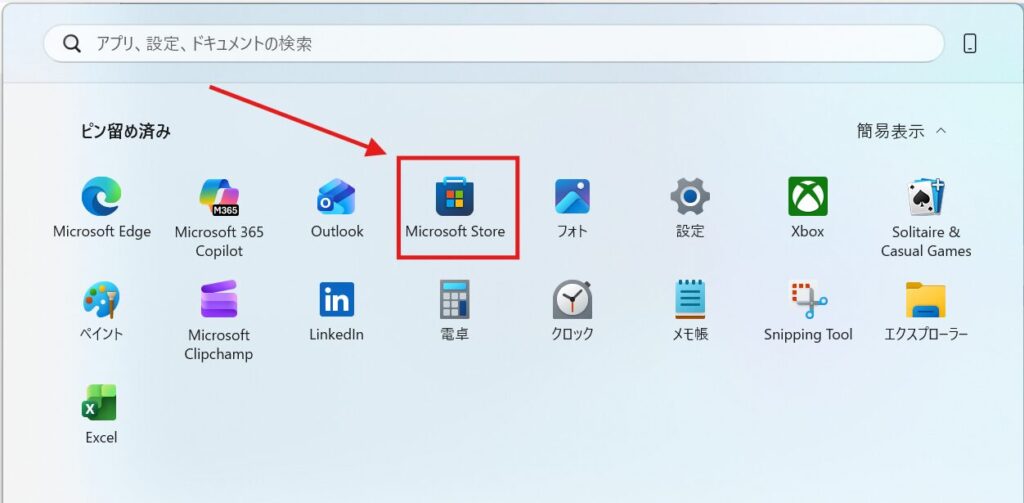
こんな感じのアイコンをクリックすることで利用することができます。
配信されているアプリはざっとこんなものがあります。
- メールをやり取りすることができる
- クラウドストレージ「OneDrive」を使うことができる
- Microsoft365 for the Webで無料でOfficeソフトを使うことができる
- MicrosoftStoreからアプリをインストールすることができる
試しにアプリを開いてみましょう!こんな画面が開くはずです。
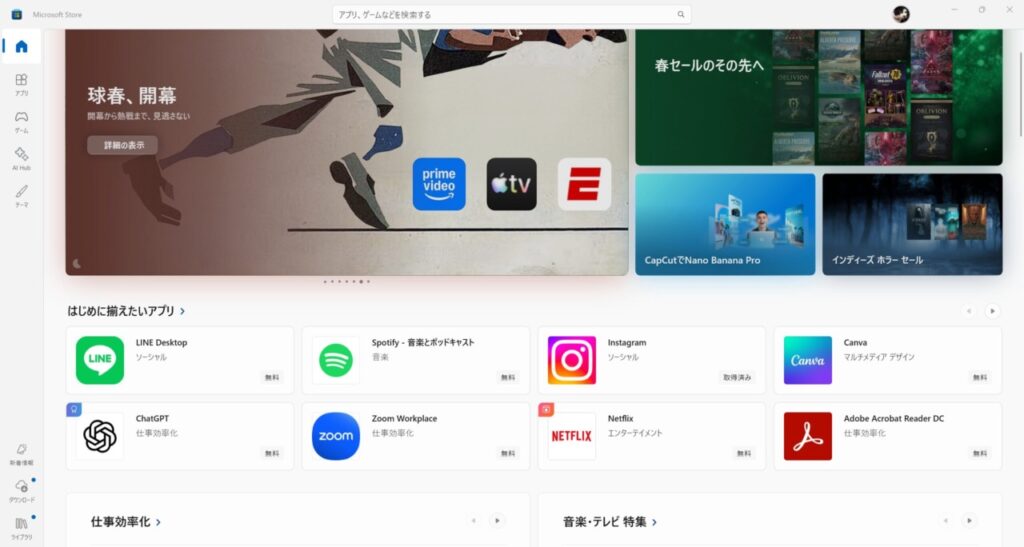
「無料」と書いてあるものは、クレジットカードの登録などをしなくてもすぐにダウンロードし使い始めることができます。
結構皆さんの知っているアプリもあるのではないでしょうか?
【すぐに作れる】Microsoftアカウントの作り方を解説!
それでは!実際にアカウントを作る手順を紹介します。
アカウント作成ページにアクセスする
まずはこちらのリンクから、もしくはGoogleで「Microsoft365 for the Web」と検索しアカウント作成ページにアクセスします。
そしたら、上のような画面になるので「無料でサインアップ」をクリックします。
好きなメールアドレスを決めよう
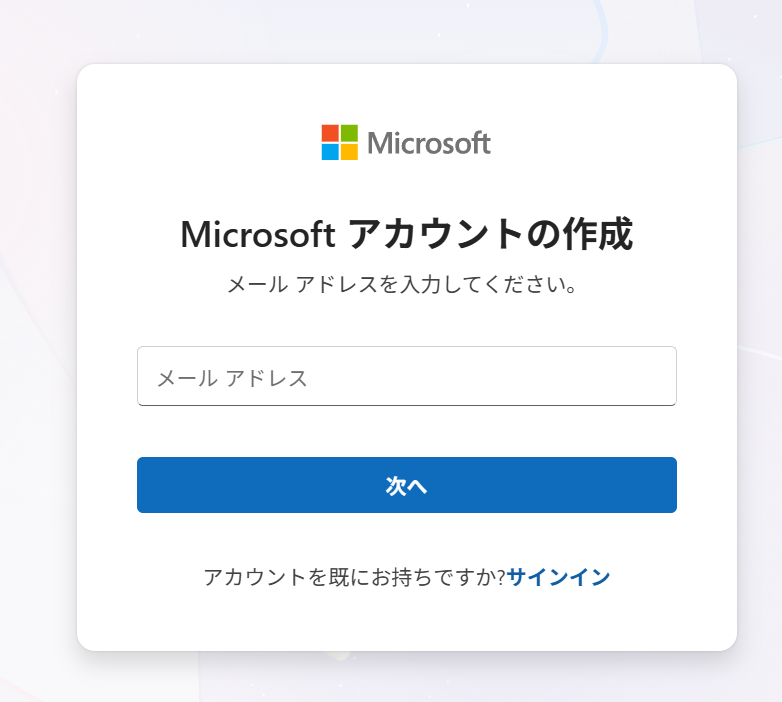
「メールアドレスを入力してください」の画面になったら、「好きな文字列+outlook.jp」と入力します。
例えば、好きな文字列の部分をmikandaisukiにするのであれば、「mikandaisuki2026@outlook.jp」と入力すればOKです。
ここで気をつけなければ行けないのは「@outlook.jp」までしっかりと入力することです。
Microsoftアカウントのパスワードを決めよう
次へをクリックすると、パスワードを決める画面になります。
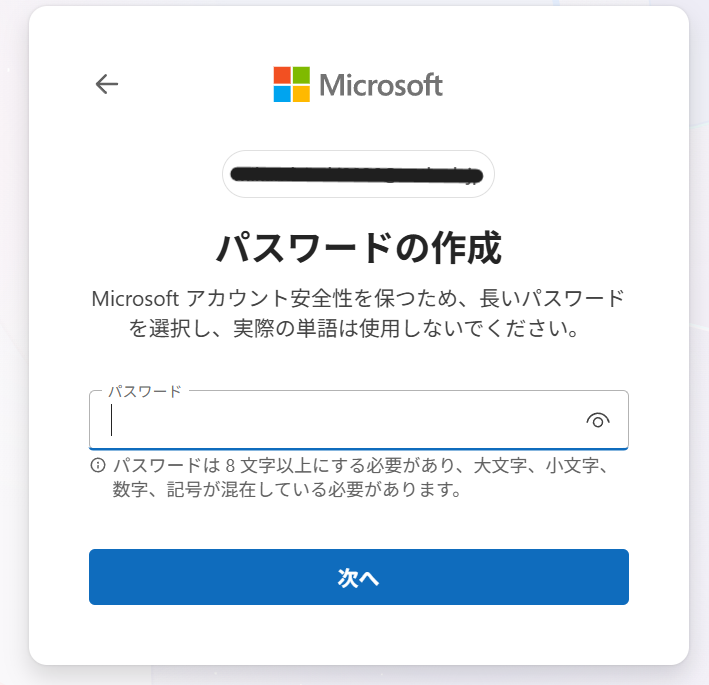
好きなパスワードを決めます。大文字、小文字、数字、記号が混ざった8文字以上のものにする必要があります。
誕生日や車のナンバー、電話番号の下4桁など他人に推測されやすいものはなるべく使わないようにしましょう。
国と生年月日を登録する
住んでいる国と生年月日を登録します。
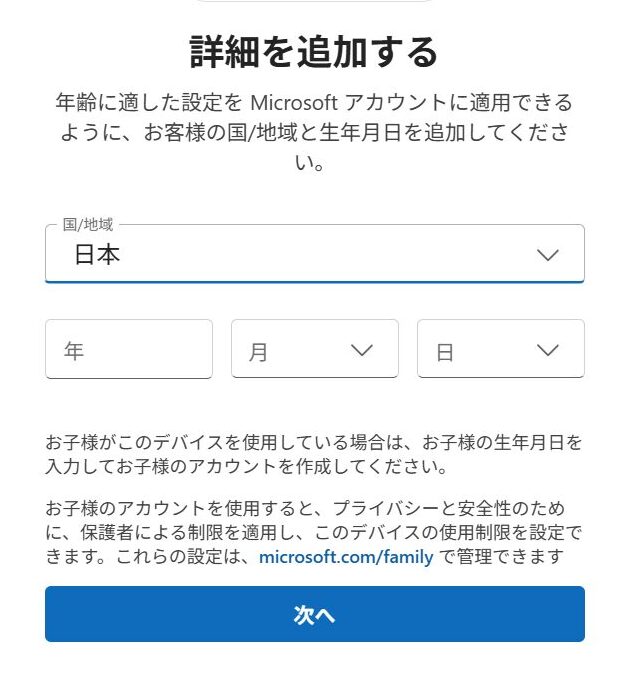
アカウントのパスワードを忘れてしまった際に使うので、正確に入力しましょう。
本名を登録する
このような画面になったら、本名を登録します。
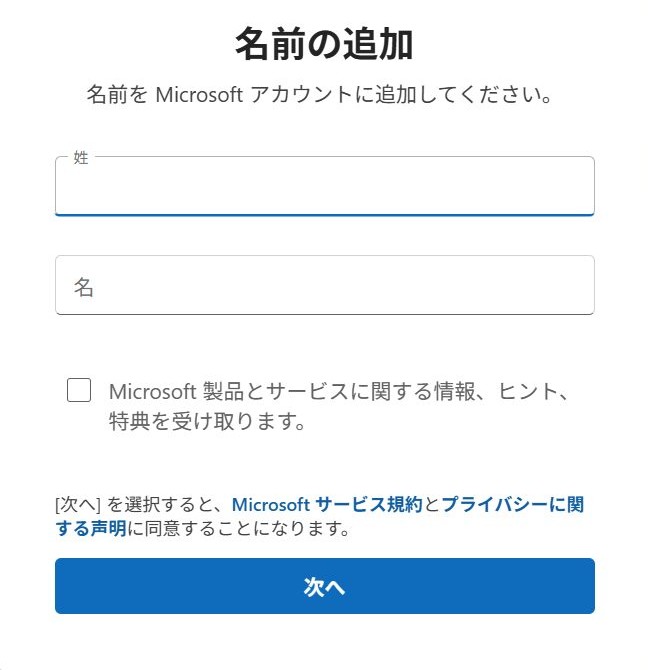
ローマ字、漢字どちらでも大丈夫です。
次へを押して、確認事項が出てきたら「OK」を押します。
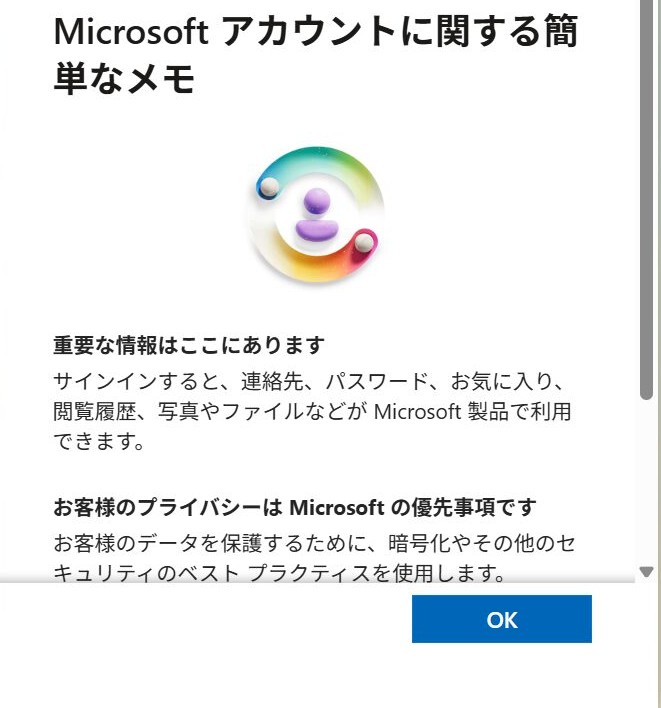
これでアカウントの作成は完了です。お疲れ様でした!
まとめ
Microsoftアカウントを作ることで、Windowsパソコンをより便利に活用することができます。
ただ、「アカウントを作りたくない!」という方は、Microsoftアカウントを作らなくてもWindowsパソコンを使うことができます。
手順を過去に紹介しているので、こちらの記事を是非ご覧ください。

今回紹介した4つ以外にも、たくさんのことに活用できるので色々試して使いこなしていきましょう!
また、Microsoftアカウントをより安全に使いたい方には「パスキー」もおすすめです。パスワードが不要になる新しい認証方式で、フィッシング詐欺への耐性が大幅に上がります。



コメント