

パソコンの設定でMicrosoftアカウントとは何かを作るよう求められたけど……ローカルアカウントってのもあるみたい。どっちがいいの?
これは初心者の方がとても迷うポイントです。ズバリ結論から言うと、ほとんどの人にはMicrosoftアカウントがおすすめです。ただし、状況によってはローカルアカウントが向いていることもあります。
この記事では、Microsoftアカウントとローカルアカウントの違い・それぞれのメリット・デメリット、そして「どっちを選べばいいか」をケース別にわかりやすく解説します。ぜひ最後まで読んで、自分に合ったアカウントを選んでみてください!
Microsoftアカウントとローカルアカウントとはそもそも何が違う?
まずはそれぞれの基本的な違いを理解しましょう。
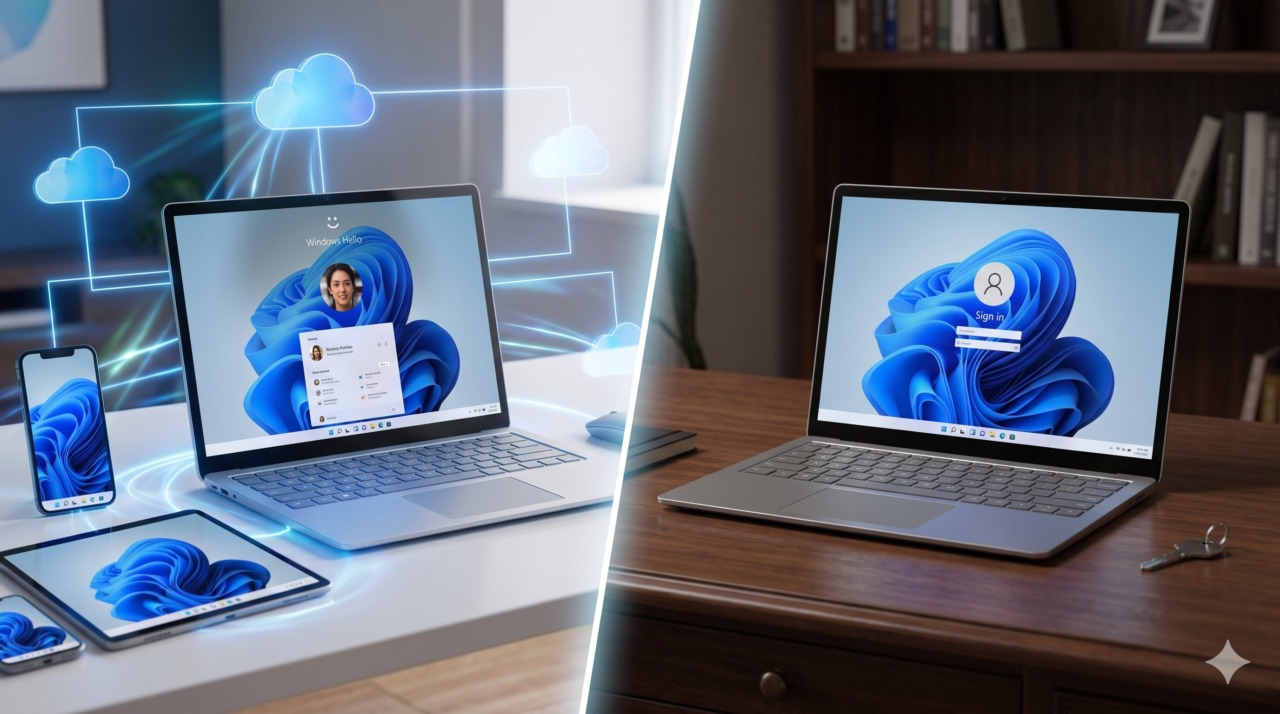
Microsoftアカウントとは(クラウド連携型)
Microsoftアカウントとは、インターネット上でMicrosoftのサービスを使うためのアカウントです。メールアドレスとパスワードで管理されており、OneDrive・Outlook・Microsoft Storeなどと連携できます。
たとえば、Microsoftアカウントでサインインしておけば、パソコンを買い替えたときも壁紙・ブラウザのブックマーク・Wi-Fiのパスワードなどの設定がそのまま新しいパソコンに引き継がれます。引越しのときに荷物を自動で運んでくれるイメージですね。
過去にMicrosoftアカウントの作り方や、「作ったらどんなことができるのか」について解説をしています。こちらの記事を是非ご覧ください。


ローカルアカウントとは(PC専用型)
ローカルアカウントとは、そのパソコン1台だけで使うアカウントです。インターネットに接続しなくても使えますし、メールアドレスの登録も必要ありません。ユーザー名とパスワード(省略も可)だけで使えます。
たとえば、インターネットにほとんど接続しない・個人情報をMicrosoftに渡したくない・シンプルに使いたいという方に向いています。
2つの違いを一覧表で比較
| 項目 | Microsoftアカウント | ローカルアカウント |
|---|---|---|
| インターネット | 必要(初回設定時) | 不要 |
| 設定の同期 | ◎ 複数PCで自動同期 | × そのPCのみ |
| OneDrive | ◎ 自動連携 | △ 別途設定が必要 |
| Microsoft Store | ◎ 使える | △ 一部制限あり |
| パスワード忘れ | オンラインでリセット可 | リセットに手間がかかる |
| プライバシー | データがOneDriveに連携 | PC内のみ |
Microsoftアカウントのメリット・デメリット
メリット:設定の同期・OneDrive・MicrosoftStoreアプリが使える
Microsoftアカウントの最大のメリットは複数のデバイスで設定が同期できることです。
- パソコンを買い替えても壁紙・設定・ブックマークが自動で引き継がれる
- OneDriveが自動で有効になり、ファイルをクラウドにバックアップできる
- Microsoft Storeからアプリを自由にダウンロードできる
- Outlook(メール)やTeamsなどのMicrosoftサービスをすぐ使える
たとえば、自宅と職場の両方にパソコンがある場合、同じMicrosoftアカウントでサインインしておくだけで、どちらのパソコンからでも同じOneDriveのファイルにアクセスできます。
デメリット:パスワード忘れ・予期しない同期に注意
デメリットとして注意したいのが次の2点です。
- パスワードを忘れるとサインインできなくなる(オンラインでリセットは可能)
- OneDriveが自動でオンになり、意図せずファイルが同期されることがある
特に2台目のパソコンでも同じアカウントを使う場合、一方のPCのファイルがもう一方にも同期されてしまうことがあります。会社のPCを個人のMicrosoftアカウントで使うのは避けましょう。
ローカルアカウントのメリット・デメリット
メリット:シンプルでプライバシー重視・オフラインでも使える
- メールアドレスの登録不要でシンプルに使える
- インターネット接続なしでも使い始められる
- データがMicrosoftのサーバーに送られない
- 共有PCで特定のユーザーごとに環境を分けやすい
たとえば、家族共有のパソコンで「子ども用アカウント」だけローカルアカウントにする、という使い方もできます。
デメリット:Windows11では設定が手間・一部機能に制限あり
Windows 11はMicrosoftアカウントでの利用を前提に設計されているため、ローカルアカウントにはいくつか制限があります。
- 初期セットアップ時にMicrosoftアカウントの入力を求められる(回避手順が必要)
- Microsoft Storeの一部アプリが使えない
- OneDriveの自動バックアップが使えない
- パスワードを忘れると復元が難しい
結局どっちがいいの?3つのケース別おすすめ
ズバリ、あなたに合った選び方を3つのケースで紹介します。
ケース1:普通にWindowsを使いたい → Microsoftアカウント推奨
自分専用のパソコンで、OneDriveやMicrosoft Storeを使いたい方にはMicrosoftアカウントがおすすめです。Windows 11の機能を最大限に活用でき、設定の同期やファイルのバックアップも自動で行われます。
ケース2:共有PCやプライバシー重視 → ローカルアカウント
家族で共有するパソコン・インターネットをほとんど使わない・とにかくシンプルに使いたい方にはローカルアカウントが向いています。Microsoftへのデータ連携をなるべく減らしたいという方にも適しています。
ケース3:会社のPC → IT担当者に確認を
会社から貸与されたパソコンの場合、個人のMicrosoftアカウントでサインインするのは絶対に避けてください。会社の業務ファイルが個人のOneDriveに同期されてしまう可能性があり、情報漏洩につながることも少なくありません。アカウントの種類はIT担当者に確認しましょう。
Windows11でアカウントを切り替える方法
ローカル→Microsoftアカウントへの変更手順
- 「スタート」→「設定」→「アカウント」を開く
- 「お使いのMicrosoftアカウントでサインインする」をクリック
- Microsoftアカウントのメールアドレスとパスワードを入力して完了
Microsoftアカウント→ローカルへの変更手順
- 「スタート」→「設定」→「アカウント」→「ユーザーの情報」を開く
- 「ローカルアカウントでのサインインに切り替える」をクリック
- 現在のパスワードを入力し、新しいローカルアカウントのユーザー名・パスワードを設定して完了

あとから切り替えられるなら、まずMicrosoftアカウントで試してみます!
そうですね!まずはMicrosoftアカウントで使ってみて、使い勝手を試してみてください。いつでも切り替えられるので安心ですよ。
まとめ:迷ったらMicrosoftアカウントから始めてみよう
・Microsoftアカウントはクラウド連携型。設定同期・OneDrive・Storeアプリが使える
・ローカルアカウントはPC専用型。シンプル・プライバシー重視・オフラインOK
・ほとんどの人にはMicrosoftアカウントがおすすめ
・会社のPCには個人のMicrosoftアカウントを使わないこと
・あとからいつでも切り替えられる
どちらにするか迷ったら、まずはMicrosoftアカウントで使い始めてみましょう。OneDriveの自動バックアップやアプリのダウンロードなど、便利な機能が最初から使えますよ。もし気になったらいつでもローカルアカウントに切り替えることもできますので、ぜひ試してみてください!
Windows 11 インストール時にローカルアカウントを選ぶ方法(2026年最新・25H2対応)
「新しいパソコンを買ったとき」や「Windows 11をクリーンインストールするとき」に、最初からローカルアカウントで始めたい方も多いですよね。
ただし、Microsoftは年々ローカルアカウントの選択を難しくする方向にアップデートを重ねています。2026年5月現在、Windows 11 25H2(最新バージョン)での有効な手順をご紹介します。
方法①:コマンドで回避する(最新の推奨手順)
セットアップ中の「Microsoftアカウントでサインインしてください」という画面で、次の操作を試してみてください。
- 「Shift」+「F10」キーを同時に押してコマンドプロンプトを起動する
start ms-cxh:localonlyと入力してEnterキーを押す- 「このPCのユーザーを作成します」という画面が表示されたら、ユーザー名・パスワードを入力する
- 「次へ」をクリックするとローカルアカウントで設定が続けられます
方法②:インターネットを切断する(定番の裏技)
LANケーブルを抜くか、Wi-Fiをオフにした状態でセットアップを始める方法です。ネット接続なしの状態だと「オフラインアカウント」または「ドメインへの参加」を選択できる画面が表示されます。
- 「ネットワークに接続しましょう」の画面で「インターネットに接続していません」をクリック
- 「制限された設定で続行する」→「ローカルアカウントでのみ使う」を選択
- ユーザー名・パスワードを入力してセットアップ完了!
注意:バイパス方法は将来使えなくなる可能性があります
Microsoftはプレビュー版(テスト版)ですでに一部のコマンド回避方法を無効化しています。「oobe\BypassNRO.cmd」は一般向けバージョンでもいつ無効になるか分かりません。ローカルアカウントでの運用を希望する場合は、インストール直後にMicrosoftアカウントから切り替える方法(後述)も覚えておきましょう。
MicrosoftアカウントからローカルアカウントへのWindows 11切り替え手順
すでにMicrosoftアカウントでWindows 11を使っているけれど「やっぱりローカルアカウントに変えたい」という方向けの手順です。設定画面から簡単に切り替えができますよ!
切り替えの手順(Windows 11)
- 「スタート」→「設定」→「アカウント」→「ユーザーの情報」を開く
- 「アカウントの設定」にある「ローカルアカウントでのサインインに切り替える」をクリック
- 「ローカルアカウントへの切り替え」の確認画面が出たら「この手順をスキップする」を選択
- 「ローカルアカウントに切り替えますか?」→「次へ」をクリック
- 現在のMicrosoftアカウントのパスワードを入力して本人確認を行う
- ローカルアカウントのユーザー名・パスワードを設定して「次へ」→「サインアウトと完了」をクリック
再サインイン後はローカルアカウントに切り替わっています。Microsoftアカウント自体は削除されるわけではなく、そのまま残っていますので安心してください。
切り替え前に確認しておくこと
切り替えると一部のサービスとの連携が自動的に解除されます。事前に確認しておきましょう。
- OneDriveの自動同期:停止されます。バックアップが必要なファイルは事前に確認を
- Microsoft Storeアプリ:別途サインインが必要になります
- デバイス間の設定同期:ブラウザのお気に入りや壁紙の同期が止まります
ユーザー名は半角英数字にしましょう
ローカルアカウントのユーザー名を決めるとき、必ず半角英数字で入力してください。
たとえば「田中」や「太郎」のような全角文字を使ってしまうと、Windows Updateやアプリのインストールで問題が発生したり、一部のソフトウェアが正常に動作しないことがあります。「tanaka」や「taro」のように英数字で設定しておくのが安心です!


コメント