
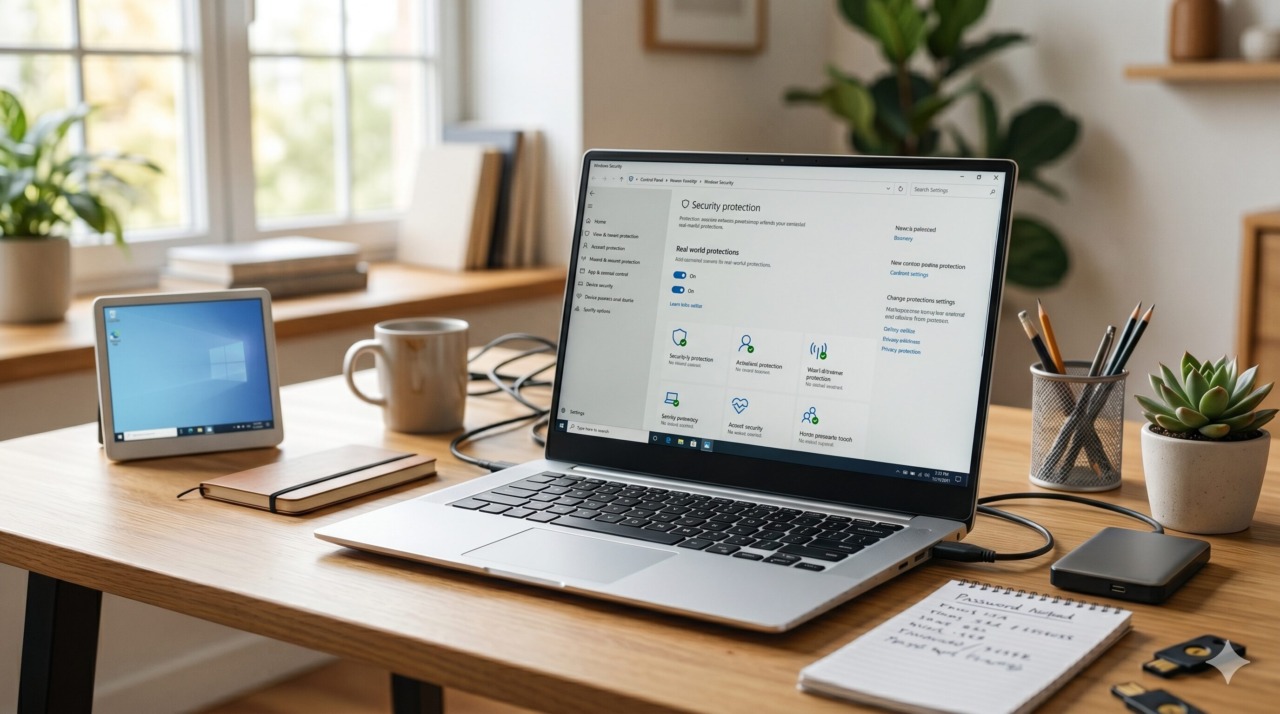
「パソコンのウイルス対策、何をすればいいかわからない…」と感じていませんか?
ウイルス対策ソフトを買わないといけないのか、Windows標準の機能だけで大丈夫なのか、迷う方は多いですよね。
この記事では、初心者の方でも今すぐできるウイルス対策を5つ、わかりやすく解説します。難しい設定は一切不要です。ぜひ最後まで読んで、安心してパソコンを使えるようにしてください!
ウイルス対策ソフトは必要?Windows Defenderだけで大丈夫?
Windows Defenderとは
Windows 11には、「Microsoft Defender ウイルス対策」(通称:Windows Defender)というセキュリティ機能が最初から搭載されています。
たとえるなら、家に最初から付いている「防犯カメラ+鍵」のようなものです。追加で工事しなくても、ある程度の防犯機能がはじめから備わっています。
Windows Defenderの主な機能は次の通りです。
- リアルタイムのウイルス・マルウェア検出
- ファイアウォール(不正な通信のブロック)
- フィッシング詐欺サイトへの警告(SmartScreen機能)
- ランサムウェア対策
有料ソフトとの違い
結論から言うと、一般的な使い方をする初心者の方には、Windows Defenderだけで十分なケースがほとんどです。
| Windows Defender | 有料セキュリティソフト | |
|---|---|---|
| 費用 | 無料(標準搭載) | 年間3,000〜10,000円程度 |
| 基本的なウイルス対策 | ✅ 対応 | ✅ 対応 |
| フィッシング詐欺対策 | ✅ 対応 | ✅ より充実 |
| サポート | なし | あり(電話・チャット) |
| こんな人に向いている | 一般的な使い方の初心者 | ネットバンキング多用・より安心を求める方 |
有料ソフトが特に有効なのは、ネットバンキングをよく使う方・ECサイトでの決済が多い方・万が一のときにサポートに相談したい方です。一般的なネット閲覧・メール・動画視聴が中心であればDefenderで十分です。
今すぐできる5つのウイルス対策
Windows Updateを常に最新にする
ウイルス対策で最も重要なのは、Windows Updateを最新の状態に保つことです。
たとえば、Windowsには毎月新しいセキュリティの修正プログラムが配信されています。更新を放置していると、その「穴」を狙ったウイルスに感染しやすくなります。
確認方法は簡単です。「スタートメニュー」→「設定」→「Windows Update」→「更新プログラムの確認」をクリックするだけです。更新がある場合はそのまま適用しましょう。
Windows Updateはセキュアブート証明書の更新にも関わっています。詳しくはこちらの記事もご覧ください。
【2026年問題】Windows 11のセキュアブート証明書とは?今すぐやるべき対策を解説
Windows Defenderが有効か確認する
Windows Defenderは通常は自動的に有効になっていますが、一度確認しておきましょう。
- タスクバーの盾マーク(Windowsセキュリティ)をクリック
- 「ウイルスと脅威の防止」を選ぶ
- 「リアルタイム保護」がオンになっていることを確認する
もしオフになっていた場合は、クリックしてオンに切り替えてください。
怪しいリンク・メールを開かない
ウイルス感染の多くは、不審なメールのリンクや添付ファイルを開いてしまうことがきっかけです。
たとえば、「Amazonから荷物が届けられません」「Microsoftからセキュリティ警告」などのメールが届いても、リンクをクリックする前に送信元のメールアドレスをよく確認しましょう。公式ドメイン(@amazon.co.jp、@microsoft.comなど)以外からのメールは、フィッシング詐欺の可能性があります。

ブラウザに「ウイルスに感染しました!」と警告が出たんだけど…
ご安心ください。ブラウザ画面に突然表示される「ウイルス感染警告」のほとんどは偽物の詐欺広告(サポート詐欺)です。表示された電話番号には絶対に電話せず、ブラウザのタブをそのまま閉じればOKです。IPA(独立行政法人情報処理推進機構)も同様の注意喚起をしています。
公式サイト以外からダウンロードしない
ソフトウェアは必ず公式サイトや信頼できるストアからダウンロードしましょう。
たとえば、「無料でOfficeが使える」「ゲームを無料で遊べる」などをうたう非公式サイトは、ウイルスが仕込まれたファイルを配布していることがあります。海賊版・非公式ソフトのインストールは絶対に避けてください。見つかった場合は法的な問題にもなりかねません。
なお、生成AIを使う際にも偽サイトや詐欺的なサービスへの注意が必要です。こちらの記事もあわせてご覧ください。
生成AIを使う前に知っておきたいこと|初心者が陥りやすい6つの落とし穴
定期的にバックアップを取る
ウイルス対策の最後の砦はバックアップです。万が一ウイルスに感染してデータが壊れても、バックアップがあれば元に戻せます。
たとえば、写真や大切な書類はOneDriveに保存しておくだけで、パソコンが壊れても別のデバイスからアクセスできます。月に一度は大切なデータをクラウドや外付けHDDに保存する習慣をつけましょう。
やってはいけないNG行動
海賊版・非公式ソフトのインストール
「無料でExcelが使える」「有料ソフトがタダで手に入る」といった非公式サイトのソフトは、絶対に使わないでください。
ウイルスが仕込まれているケースが非常に多く、インストールした瞬間に個人情報やパスワードが盗まれることがあります。また著作権法違反にもあたるため、法的なリスクもあります。Excelや Wordを無料で使いたい場合は、Microsoftが公式に提供しているWebブラウザ版を活用しましょう。
過去に、Microsoft公式が出している無料で使えるExcelについて解説をしています。
公共Wi-Fiでの無防備な利用
カフェや駅などの公共Wi-Fiは、同じネットワーク上の悪意ある第三者に通信を盗み見られるリスクがあります。
たとえば、公共Wi-Fiに接続したまま、ネットバンキングにログインしたり、クレジットカード情報を入力したりするのは危険です。機密性の高い操作は、信頼できる自宅のWi-Fiかモバイルデータ通信で行うようにしましょう。
よくある質問(Q&A)

ウイルスに感染したかもしれない。どうすれば?
まずインターネット接続を切り、Windowsセキュリティの「ウイルスと脅威の防止」→「クイックスキャン」を実行してください。問題が見つかった場合はDefenderの指示に従って処理しましょう。それでも改善しない場合は、PCメーカーのサポートや専門店への相談をおすすめします。
スマホにもウイルス対策は必要?
スマホ(特にAndroid)もウイルスの被害を受けることがあります。公式アプリストア以外からのアプリインストールを避け、OSを最新の状態に保つことが基本的な対策です。iPhoneはAppleの審査が厳しいため、相対的にリスクは低いですが、フィッシング詐欺には同様に注意が必要です。
まとめ
今回の内容をまとめます。
- Windows Defenderは無料で使える標準機能。一般的な使い方ならこれだけで十分
- Windows Updateを最新に保つのがウイルス対策の基本中の基本
- 怪しいメール・リンクは開かない。ブラウザの警告画面はほぼ詐欺
- ソフトは必ず公式サイトからダウンロードする
- OneDriveやバックアップで万が一に備える
難しいことは一つもありません。まずは今日、Windows UpdateとWindows Defenderの状態を確認することから始めてみてください!
なお、最近はAIを使って家族の声を偽造する「AI音声クローン詐欺」も急増しています。ウイルス対策と合わせてぜひご覧ください。





コメント