
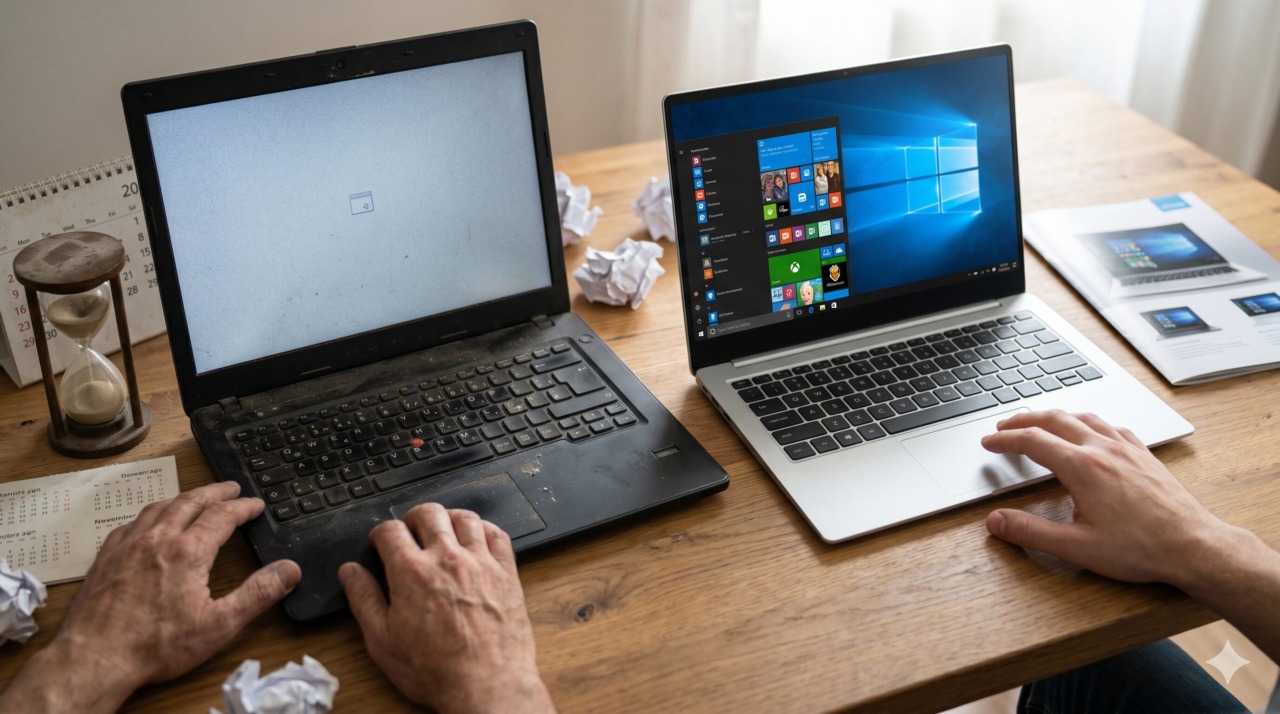
「最近パソコンの動きが遅いけど、修理と買い替えどっちがいいんだろう?」と悩んでいませんか?
パソコンにも寿命があります。ただ、寿命が来ているのか、それとも別の原因なのかを見極めるのはなかなか難しいですよね。
この記事では、パソコンの平均的な寿命の目安から、買い替えを考えるべき具体的なサイン、修理か買い替えかの判断基準まで、わかりやすく解説します。ぜひ最後まで読んで、後悔のない選択をしてみてください!
パソコンの寿命は何年?
一般的な目安は5〜7年
パソコンの寿命は、使い方や環境によって異なりますが、一般的な目安は5〜7年と言われています。
たとえば、毎日長時間使うビジネス用途のパソコンは5年前後で不具合が出やすく、週末だけ使うような軽い使い方なら7年以上問題なく使えるケースも珍しくありません。
寿命を縮める使い方・延ばす使い方
同じパソコンでも、使い方次第で寿命は大きく変わります。
| 寿命を縮める | 寿命を延ばす |
|---|---|
| 通気口をふさいで使う | 定期的にホコリを掃除する |
| 電源を入れたまま放置し続ける | 使わないときはシャットダウンする |
| 充電しながら常に使う(ノートPC) | バッテリーを適切に管理する |
| 高温・多湿の場所に置く | 適切な温度・湿度の環境で使う |
買い替えを考えるべき5つのサイン
起動・動作が著しく遅くなった
パソコンの電源を入れてから使えるようになるまで、以前より何分もかかるようになってきたら注意サインです。
たとえば、以前は30秒で起動していたのに今は3〜4分かかる、という場合は内部パーツの劣化が進んでいる可能性があります。特にハードディスク(HDD)を搭載したパソコンは、経年劣化で読み取り速度が大幅に低下します。
まずはメモリ増設やSSDへの換装で改善できる場合もありますが、5年以上経過したパソコンであれば買い替えを検討する時期かもしれません。動作の遅さが気になる方は、別の記事で詳しく解説しています。ぜひご覧ください!
【簡単】パソコンが重い原因と今すぐできる対処法を解説
異音・異臭がする
パソコンから聞き慣れない音や臭いがしてきたら、早めに使用を中止することを検討してください。
- 「カタカタ」「ゴトゴト」→ ハードディスクの故障サイン
- 「カリカリ」「キーキー」→ 冷却ファンのベアリング劣化
- 焦げ臭いにおい → 発火・破損の危険あり。すぐに電源を切ってコンセントを抜く
異音はパーツ交換で直る場合もありますが、焦げ臭いにおいがする場合は絶対に無理をしないでください。
OSのサポートが終了した
使っているWindowsのサポートが終了すると、セキュリティ更新プログラムが届かなくなります。ウイルスや不正アクセスのリスクが一気に高まるため、サポート終了はパソコン買い替えの大きな判断材料になります。
たとえば、Windows 10のサポート終了は2025年10月14日にサポートが終了しています。まだWindows 10をお使いの方は、早めにWindows 11対応のパソコンへの移行を検討しましょう。
修理費用が高額になった
故障したとき、修理か買い替えかで悩む方は多いですよね。判断の目安として「50%ルール」が参考になります。

50%ルールって何?
修理費用が「同等スペックの新品価格の50%を超えたら買い替えを検討する」というルールです。たとえば、同じスペックのパソコンが10万円で買える場合、修理費が5万円を超えるなら買い替えた方がお得ということになります。
ただ、これは個人の価値観にもよるため、あくまで参考程度にすることをおすすめします。
| 修理費用の目安 | 判断 |
|---|---|
| 3万円以下 | 修理を検討してもよい |
| 3〜5万円 | パソコンの年数・状態を考慮して判断 |
| 5万円以上 | 買い替えの方が合理的なケースが多い |
バッテリーがすぐ切れる(ノートPCの場合)
ノートパソコンのバッテリーは、充放電を繰り返すことで徐々に劣化します。購入時の半分以下しか持たなくなってきたら、バッテリー交換か買い替えを検討するサインです。
たとえば、買った当初は8時間持っていたのに今は3時間しか持たない、という場合はバッテリーが大きく劣化しています。バッテリーのみ交換できる機種なら交換で解決できますが、交換できない機種や本体が古い場合は買い替えを考えましょう。
買い替え前にやっておくこと
データのバックアップ
新しいパソコンに移行する前に、必ずデータのバックアップを取っておきましょう。
バックアップ先としては、OneDriveなどのクラウドストレージや外付けHDDが便利です。特に写真・動画・大切な書類は優先的に保存しておきましょう。
Microsoftアカウントの引き継ぎ確認
新しいパソコンでも同じ設定・購入済みアプリを使い続けるために、Microsoftアカウントへのサインイン情報を手元に確認しておきましょう。
Microsoftアカウントにサインインしていれば、OneDriveのデータ・購入済みアプリ・ブラウザのお気に入りなどが新しいパソコンに自動的に引き継がれます。事前に確認しておくと移行がスムーズです。
よくある質問(Q&A)

まだ3年しか使っていないのに調子が悪い。修理すべき?
3年以内であれば、まず修理を検討してもよいでしょう。特に保証期間内であればメーカー修理が無償になるケースもあります。購入時の保証書・レシートを確認してみてください。
買い替えるならどんなパソコンを選べばいい?
用途に合わせて選ぶのが基本です。インターネット閲覧・メール・動画視聴が中心であれば、コストパフォーマンスの高いエントリーモデルで十分です。Windows 11に対応したモデルであることと、SSD搭載かどうかを必ず確認しましょう。
まとめ
今回の内容をまとめます。
- パソコンの寿命の目安は5〜7年
- 買い替えサインは「動作が遅い」「異音・異臭」「OSサポート終了」「修理費が高額」「バッテリーが持たない」
- 修理費が本体価格の50%を超えたら買い替えを検討
- 買い替え前にデータのバックアップとMicrosoftアカウントの確認を忘れずに
パソコンは大切な道具です。サインを見逃さず、タイミングよく買い替えることで快適なデジタルライフを続けていきましょう!



コメント