
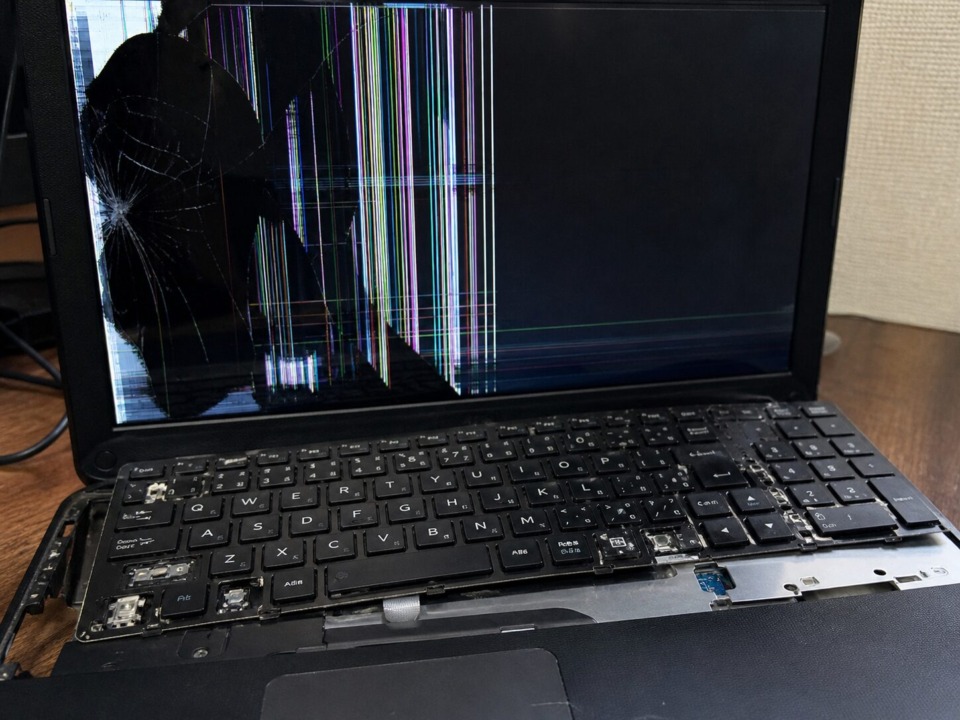

古いパソコン、そのままゴミに出したらダメなの?
そう思った方、正解です。パソコンは普通ゴミや粗大ごみに出せないんです。しかも、そのまま捨てると個人情報が漏れる危険もあります。
この記事では、データを安全に消す方法から、無料で処分できるサービスまで、初心者の方でもすぐ実行できる手順をわかりやすくまとめました。
最後まで読めば「うちのパソコン、どうすればいいか」が完全にわかりますよ!
パソコンを捨てる前に絶対やること(データ消去)

電源が入らないパソコンなら、データも消えてるんじゃないの?
なぜデータ消去が必要なの?
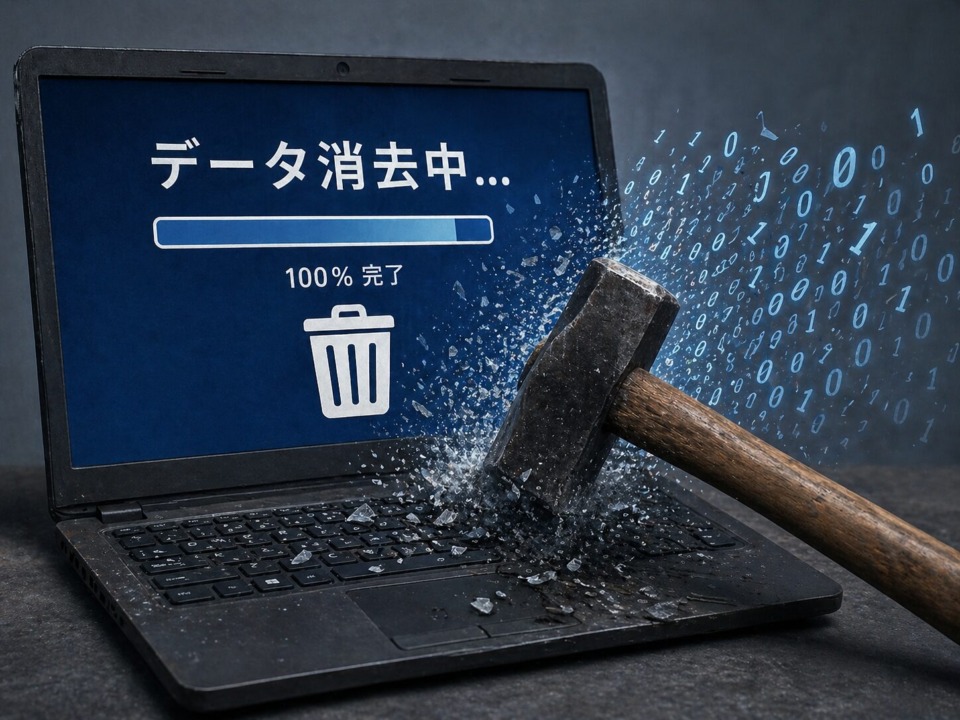
パソコンを捨てるとき、ただ電源が入らない状態にしただけではデータは消えていません。ハードディスクやSSDにはデータがそのまま残っているんですよ。
たとえば、捨てたパソコンから元の持ち主の銀行情報や写真、仕事のデータが丸ごと取り出せた――という事件が実際に起きています。個人情報保護の観点から、廃棄前のデータ消去は必須です。
Windowsのリセット機能で消去する方法
もっとも手軽な方法が、Windowsに標準搭載されている「このPCをリセット」機能です。特別なソフトを用意しなくても、設定から操作するだけでデータを消去できます。
手順はこちらです。
- 「スタート」→「設定」→「システム」→「回復」を開く
- 「このPCをリセット」をクリック
- 「すべて削除する」を選ぶ
- 「設定の変更」を開き、「データのクリーニングを実行しますか?」を「はい」にする
- 「リセット」を実行する
たとえば、ノートパソコンをリセットする場合、完了まで数時間かかることがあります。電源ケーブルを接続したまま放置しておくと安心ですよ。
注意点として、SSDを搭載したパソコンでクリーニングを繰り返すと、SSDの寿命を縮める可能性があります。廃棄前の1回だけ実行するなら問題ありません。
また、この方法で初期化をした場合、復元されてしまう可能性があります。
もし「復元されて見られたら困るデータがある!」という場合は、後述する専用ソフトを用いるのがおすすめです。
専用ソフトで完全消去する方法(より確実に)
「Windowsのリセットだけでは不安」という方には、専用のデータ消去ソフトを使う方法がより確実です。ソフトがデータの上に意味のない情報を何度も上書きするため、復元がほぼ不可能になります。
たとえば「DBAN(ダーバン)」は無料で使えるデータ消去ソフトとして有名です。また、後述するリネットジャパンのサービスを使えば、無料でデータ消去ソフトを入手できます。
他にも、Amazonや家電量販店で有料でソフトを購入することもできます。
有名なものはターミネータ10plusなどがあります。数千円で購入できるため、DBANの使い方がわからない方や「無料のソフトだと不安、、、」という方におすすめです!
HDDを物理的に破壊する方法(最終手段)
どうしても確実に消去したい場合は、ハードディスク(HDD)を物理的に壊す方法があります。ドリルで穴を開けたり、専門業者に依頼したりすることで、データの復元を完全に防げます。
たとえば、企業が廃棄するパソコンでは、この物理破壊が標準的な方法として採用されています。個人でやる場合は、破壊する際にHDDの破片で怪我をしないよう注意しましょう。
パソコンの廃棄方法4つを比較
メーカーの回収サービスを使う(PCリサイクルマーク)
パソコン本体に「PCリサイクルマーク」が貼ってあれば、メーカーに申し込んで無料で回収してもらえます。これは「資源有効利用促進法」に基づいた制度で、2003年10月以降に販売されたパソコンが対象です。
ノートパソコンであれば裏面、デスクトップパソコンでは側面に貼り付けてあることが多いです。
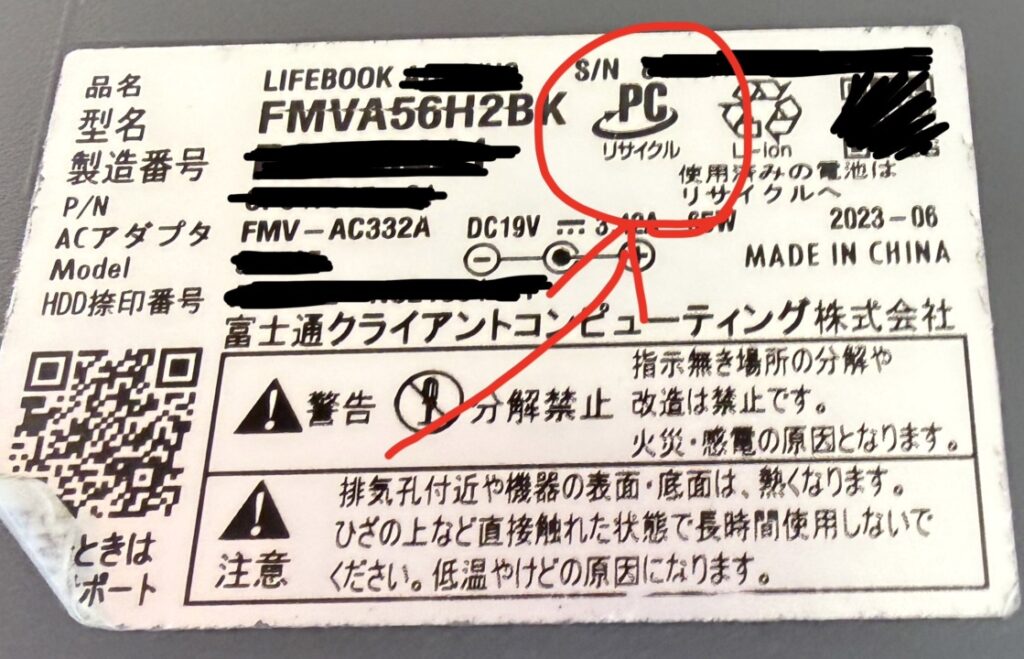
たとえば、NECや富士通、東芝などの大手メーカーはすべて対応しています。メーカーのウェブサイトから申し込み、届いた梱包材に入れて送るだけで完了です。
マークが見当たらないパソコンや、メーカーが倒産している場合は、一般社団法人パソコン3R推進協会(PC3R)が有償で対応しています。(PC3Rより)
小型家電回収ボックスに入れる(無料)
自治体が設置している「小型家電回収ボックス」に入れる方法も、無料で利用できます。区役所や公民館、家電量販店などに設置されています。
たとえば、ノートパソコンは多くの自治体でボックスに入れられますが、デスクトップ本体はボックスの投入口に入らないことも多いです。お住まいの自治体のウェブサイトで対象品目とボックスの設置場所を確認してみましょう。
宅配便回収サービスを使う(リネットジャパン)
自宅から一歩も出ずに廃棄したい方には、リネットジャパンの宅配回収サービスがおすすめです。国から認定を受けた事業者で、パソコン本体を含む場合は1箱分の回収が無料になります。
たとえば、古いノートパソコンと一緒に、使わなくなった周辺機器(マウス・キーボードなど)もまとめて段ボールに入れて申し込めます。佐川急便が自宅まで回収に来てくれるので、重いデスクトップを持ち込む必要がありません。(リネットジャパンより)
また、データ消去に関しても、一台税込み3498円でおまかせすることもできます。
回収したパソコンは、政府機関や大企業など、高いセキュリティレベルが要求される組織で採用され、世界No.1シェアを誇るデータ消去ソフトウェア「Blancco」でデータ消去を実施しています。
条件は「パソコン本体を1台以上含むこと」「3辺合計140cm・20kg以内」の段ボール1箱です。
自治体の粗大ごみに出す
自治体によっては、パソコンを粗大ごみとして受け付けているところもあります。ただし、基本的にはリサイクル処理が推奨されており、有料になることも多いです。
たとえば、東京都内では多くの区でパソコンを粗大ごみとして受け付けていません。まずはお住まいの自治体の窓口やウェブサイトで確認するのが確実です。
パソコンを捨てるときの注意点
スマホやタブレットも同じルールが適用される
パソコンだけでなく、スマートフォンやタブレットも同様に廃棄前のデータ消去が必要です。小型家電リサイクル法の対象品目に含まれているため、リネットジャパンなどの回収サービスで一緒に出せます。
たとえば、Androidなら「設定」→「一般管理」→「リセット」→「工場出荷状態へリセット」、iPhoneなら「設定」→「一般」→「転送またはiPhoneをリセット」→「すべてのコンテンツと設定を消去」で初期化できます。
まとめ
パソコンを安全に廃棄するためのポイントをまとめます。
- パソコンは普通ゴミに出せない。リサイクル処理が法律で義務づけられている
- 廃棄前に必ずデータ消去を行う。Windowsの「このPCをリセット」+クリーニング実行が手軽
- PCリサイクルマークがあればメーカーに無料申し込みができる
- リネットジャパンの宅配回収は、パソコン本体を含めば1箱無料で自宅回収してもらえる
- スマホ・タブレットも同じルール。一緒に処分できるサービスを活用しよう
「うちのパソコン、そろそろ買い替えたいな」と思っているなら、ぜひこの記事を参考に安全な廃棄方法を選んでみてください。データをしっかり消してから、気持ちよく新しいパソコンライフをスタートさせましょう!



コメント