
「最近パソコンの動きが遅い…」と感じていませんか?
アプリを開くだけで時間がかかると、とてもストレスですよね。
実は、パソコンが重くなる原因は意外とシンプルで、メモリ不足・ストレージ不足・常駐ソフトの増加などが多くを占めます。つまり、原因さえわかれば対処できるケースがほとんどなんです。
この記事では、パソコンが重くなる原因と今すぐできる対処法を、初心者の方でもわかるようにやさしく解説します。ぜひ最後まで読んで、できるところから試してみてください!
パソコンが重くなる主な原因

動作が遅くなる理由はひとつではなく、いくつかの要因が重なっているケースも少なくありません。そのまま対処を始めるよりも、まず原因を把握しておくことで、無駄のない改善につながります。
ストレージの空き容量が少ない
ストレージの空き容量が少なくなると、パソコンの動作は一気に重くなります。データを保存するスペースが不足すると、一時ファイルや仮想メモリの領域を確保できなくなるためです。
特に、システムドライブ(Cドライブ)の容量が圧迫されると影響が出やすくなります。Cドライブはコンピュータの心臓部ともいえる領域で、ここに余裕がないと全体の動作に影響が出てきます。
たとえば、ダウンロードフォルダに古いファイルが溜まっていたり、ゴミ箱を長期間空にしていなかったりするだけで、じわじわと容量が圧迫されます。また、一時ファイルやブラウザのキャッシュも溜まりやすいので、定期的な掃除が大切です。
Microsoftも公式サポートで空き容量の確保方法を案内しています(Windowsでドライブの空き領域を増やす)。目安として、全体容量の10〜20%以上を空けておくのがおすすめです。
ハードディスク(HDD)のスペック不足や劣化
HDDは、データやアプリ、システムなどを保存している重要なパーツです。パソコンの動作というとCPUに注目しがちですが、実際はHDDやメモリの影響も大きくあります。
特にHDDは、データの読み書きを担うため、速度が遅いと全体の動作にも影響が出やすくなります。たとえば、起動に時間がかかる・デスクトップが表示されるまで待たされる・フリーズが増えるといった場合は、HDDの劣化や故障の可能性があります。
さらに、購入してすぐなのに動作が遅い場合は性能不足、長年使用して徐々に遅くなっていった場合は劣化による影響が考えられます。HDDからSSDへの換装も有効な選択肢の一つです。
メモリ不足
メモリは、アプリやファイルを開いたときに一時的にデータを保存する場所です。イメージとしては「作業机の広さ」に近いもので、机が広ければ効率よく作業できますが、狭いと物が置けず作業が進みにくくなります。
同じように、複数のアプリを同時に起動するとメモリの空きが不足し、処理が追いつかなくなるんです。Windows 11は4GBでも動作しますが、これはあくまでも最低限の容量です。快適に使うなら8GB以上、複数作業を行うなら16GB以上あると安心です。

メモリの大きさってどうやって確認するの?
ご安心ください。メモリの大きさはタスクマネージャーから確認できます。Windowsであれば「Ctrl+Alt+Delete」を押して「タスクマネージャー」を開いてみてください。
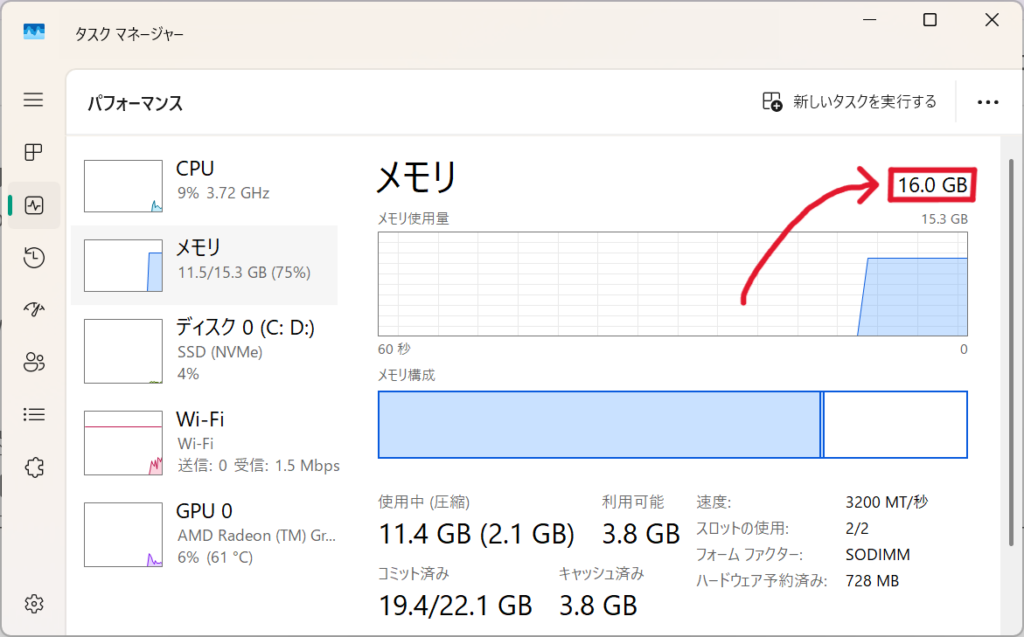
赤枠の箇所に書かれているサイズが、搭載されているメモリの大きさです。また、「パフォーマンス」タブからリアルタイムの使用状況も確認できますよ。
コンピューターウイルスへの感染
コンピューターウイルスとは、パソコンに侵入し、データの破壊や情報の盗み取りを行う不正なプログラムです。感染すると見えないところで動き続けるため、パソコンの動作が重くなります。
ポップアップが止まらない・アプリが落ちる・急に動作が遅くなるといった症状が出た場合は、ウイルスに感染している可能性があります。さらに、ファイルが消える・設定が勝手に変わるなどの異常が続く場合も要注意です。
ウイルス対策については、こちらの記事で詳しく解説しています。ぜひあわせてご覧ください。


パソコンの過剰な発熱
パソコンは発熱が続くと、本来の性能を発揮できなくなります。適正温度は40〜70℃くらいで、これを超える状態が続くと動きが鈍くなります。熱による故障を防ぐために、あえて性能を落とす仕組みになっているためです。
たとえば、人も暑すぎると集中力が落ちるように、パソコンも熱がこもると力をセーブします。動画編集やゲームなど負荷の高い作業、ホコリの蓄積、長時間の使用などで発熱しやすくなります。パソコンが異常に熱いと感じたら、発熱が原因の可能性も考えてみましょう。
パソコンが重いときの対処法5選
原因がわかったところで、実際に動作を軽くする方法を見ていきましょう。どれも難しい操作は不要なので、ぜひ今すぐ試してみてください。
再起動する
パソコンの動作が重いと感じたら、まずは再起動を試してみましょう。再起動することで、メモリに溜まっていた一時データがリセットされ、動作が改善することがあります。
たとえば、パソコンは使い続けるうちに、見えないところで処理が積み重なっていきます。再起動は、その状態を一度リセットするイメージです。特別な設定や操作も必要ないため、まず最初に試したい対処法といえるでしょう。
使っていないアプリを終了する
不要なアプリを終了させることで、パソコンの負荷が減り、動作が改善することがあります。Windowsの場合は「タスクマネージャー」から確認できます。
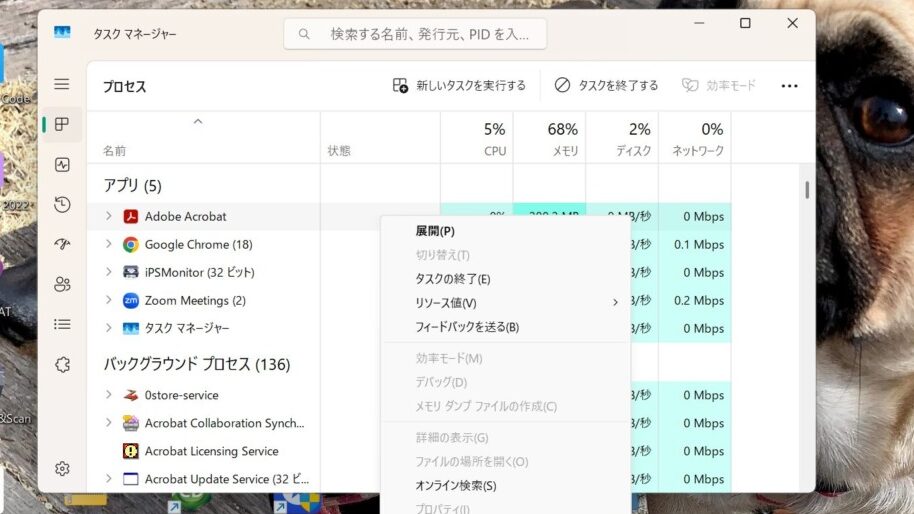
「プロセス」タブを開き、使っていないアプリを選んで「タスクの終了」をクリックするだけです。また、CPUやメモリの使用状況も確認できるため、何が負荷の原因かも把握しやすくなります。Macの場合は「アクティビティモニタ」から同様の操作ができます。
スタートアップアプリを整理する
パソコン起動時に自動で立ち上がるアプリ(スタートアップアプリ)が多いと、起動が遅くなる原因になります。不要なものはオフにしておきましょう。
Windowsの場合は「設定」→「アプリ」→「スタートアップ」から確認できます(Microsoft公式の設定方法はこちら)。
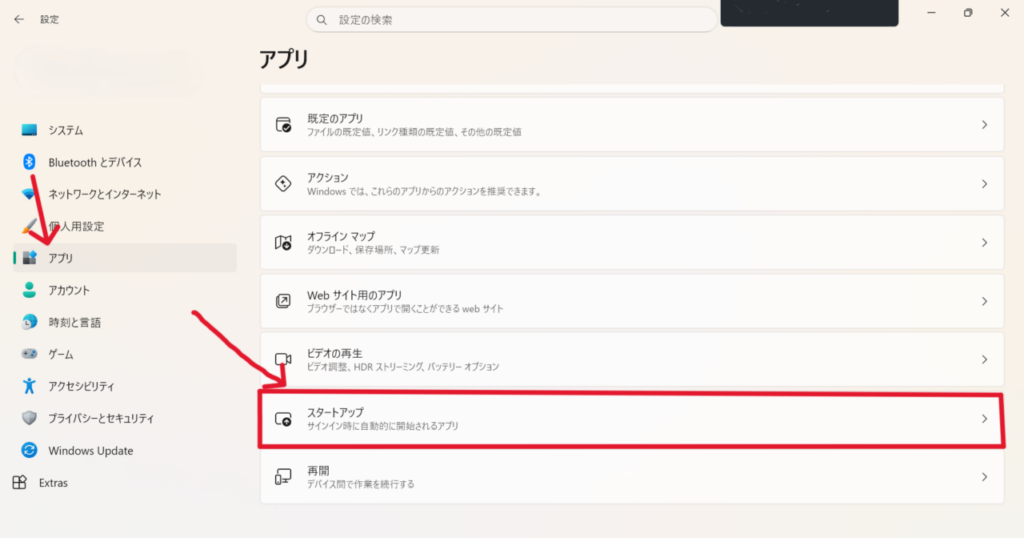
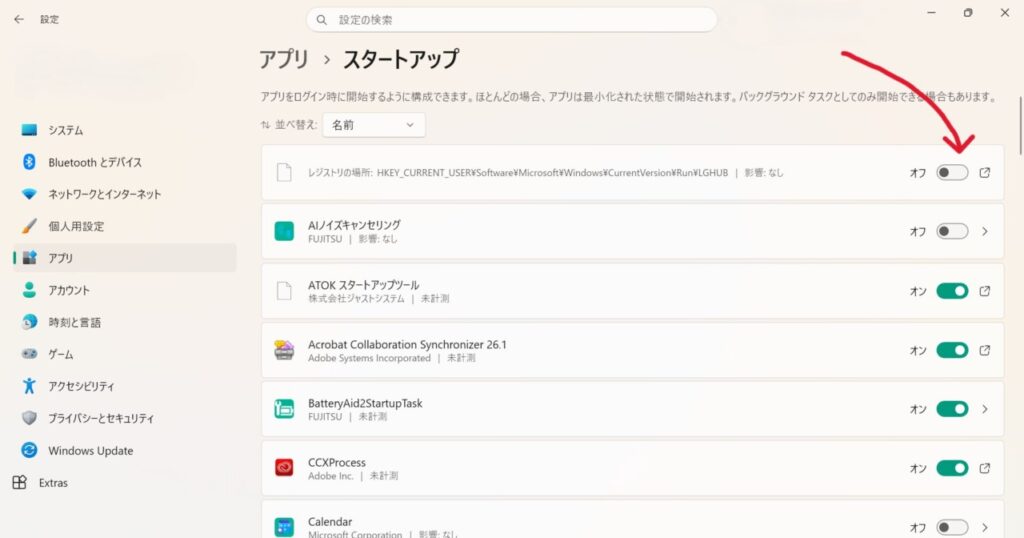
起動時に毎回使うアプリだけ残して、それ以外はオフにするのがポイントです。これだけでも体感速度がかなり変わることがあります。Macの場合は「システム設定」→「一般」→「ログイン項目」から設定できます。
不要なファイルを削除して空き容量を確保する
不要なデータを削除して、ストレージの空き容量を確保しましょう。特にダウンロードフォルダやデスクトップは、気づかないうちにデータが増えやすい場所です。定期的に見直すだけでも、容量の節約につながります。
さらに、Windowsには「ディスククリーンアップ」という一時ファイルをまとめて削除できる機能があります(Microsoft公式のディスククリーンアップ手順)。一度試してみると、予想以上に空き容量が増えることがありますよ。
ウイルスチェックを実施する
セキュリティソフトを使って、定期的にウイルスチェックを行いましょう。ウイルスが検出された場合は、駆除機能を使うことで動作が改善することがあります。そのため、スキャンは月に1回程度を目安に習慣にしておくのがおすすめです。
Windowsには「Windows セキュリティ」という無料のセキュリティ機能が標準搭載されています。追加費用なしでウイルス対策ができるので、まずはここから始めてみましょう。
対処しても改善しない場合は買い替えも検討を
上記の対処法を試しても改善しない場合、パソコン自体の寿命や性能限界が原因かもしれません。一般的にパソコンの寿命は5〜8年程度といわれています。
「どれくらいで買い替えればいいの?」という方は、こちらの記事もあわせてご覧ください。

まとめ:パソコンが重いと感じたらまず原因を確認しよう
パソコンの動作が重いと感じたら、まずは原因を確認してから対処しましょう。今回紹介したポイントを振り返ります。
・パソコンが重い原因はストレージ不足・メモリ不足・HDD劣化・ウイルス・発熱の5つが多い
・まずは再起動→不要アプリ終了→スタートアップ整理の順で試してみよう
・ストレージはCドライブに10〜20%以上の空き容量を確保するのが目安
・メモリは快適な使用に8GB以上・複数作業なら16GB以上がおすすめ
・対処しても改善しない場合は寿命・性能限界の可能性も考えよう
ちょっとした見直しだけでも、パソコンの動きは意外と変わります。まずはできるところから、ひとつずつ試してみてください!



コメント