
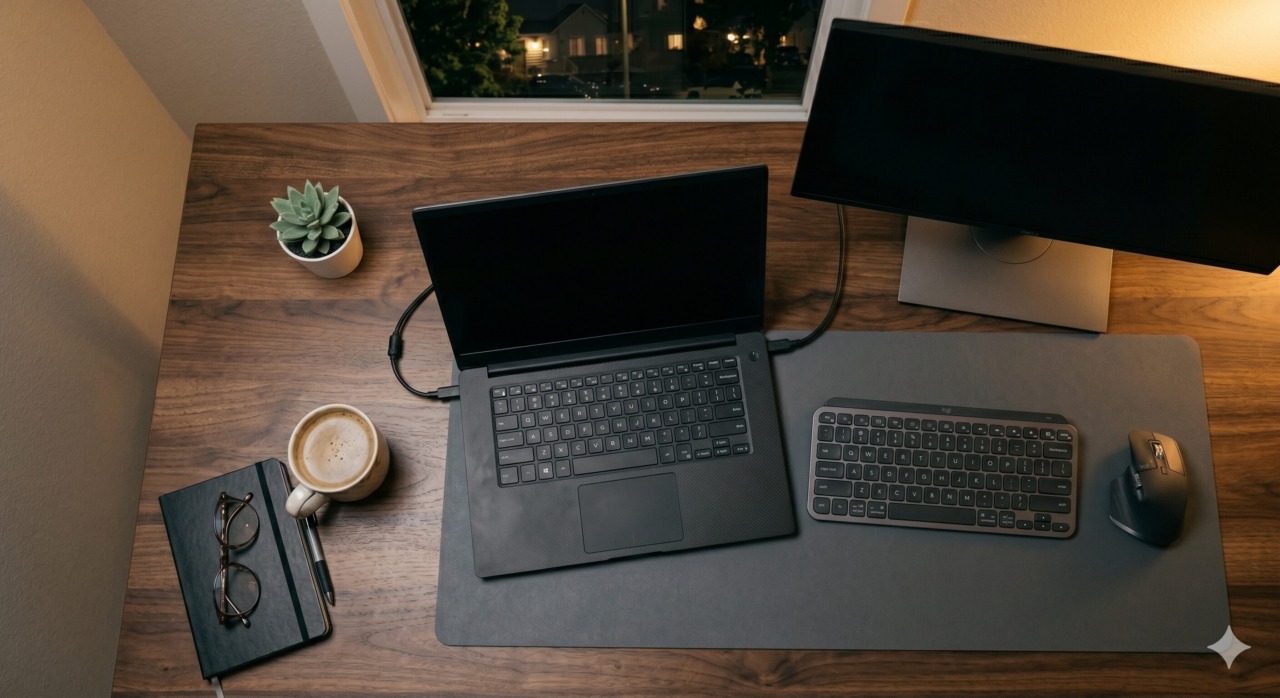
「パソコンを使い終わったとき、シャットダウンとスリープ、どっちがいいの?」と思ったことはありませんか?
実は、この3つには明確な違いがあり、使い分けることで電気代の節約にもつながります。また、それぞれの特徴を知っておくだけで、パソコンをより快適に使えるようになるんですよ。
この記事では、シャットダウン・スリープ・休止状態のそれぞれの違いと、場面別のおすすめ使い分けをわかりやすく解説します。ぜひ最後まで読んで、今日から賢く使い分けてみてください!
3つの違いをざっくり理解しよう
まずは、それぞれの状態がどういうものなのかを確認しましょう。
シャットダウンとは
シャットダウンとは、パソコンの電源を完全に切ることです。作業中のデータはすべて閉じられ、メモリの内容も消去されます。
たとえば、お店の閉店作業で「すべての電気を消して、鍵をかけて帰る」イメージです。次に使うときは、電源ボタンを押してゼロから起動し直す必要があります。そのため、起動に数十秒〜数分かかることがあります。
スリープとは
スリープとは、作業中の状態をメモリに保存したまま、パソコンを低電力の待機状態にすることです。キーボードを触ったりマウスを動かすと、数秒で元の作業画面に戻れます。
たとえば、お店で「電気を薄暗くして、店員さんが待機している」イメージです。すぐに再開できる反面、スリープ中も少量の電力を消費し続けます。また、ノートPCでバッテリーが切れてしまうと、保存していない作業内容が失われることがあるので注意しましょう。
休止状態とは
休止状態とは、作業中の状態をハードディスク(またはSSD)に保存してから、電源を切ることです。再開するときはスリープより少し時間がかかりますが、電力をほとんど消費しないのが特徴です。
たとえば、お店で「すべての準備状態を記録に残してから完全に閉店する」イメージです。つまり、スリープとシャットダウンの「いいとこどり」のような状態といえるでしょう。
比較表でひと目でわかる違い
3つの状態を並べて比較すると、違いがよりはっきりわかります。
| シャットダウン | スリープ | 休止状態 | |
|---|---|---|---|
| データの保存先 | なし(消去) | メモリ | ストレージ(HDD/SSD) |
| 消費電力 | ほぼゼロ | 少量(1W前後) | ほぼゼロ |
| 起動速度 | 遅い(数十秒〜) | 速い(数秒) | やや遅い(十数秒〜) |
| 停電・バッテリー切れ | 影響なし | 作業内容が失われる | 影響なし |
電気代はどのくらい違う?
各状態の消費電力の目安
ノートパソコンを例に、各状態の消費電力の目安を見てみましょう。
| 状態 | 消費電力の目安 |
|---|---|
| 使用中(通常作業) | 30〜60W前後 |
| スリープ | 約1W前後 |
| 休止状態 | ほぼ0W |
| シャットダウン | ほぼ0W |
スリープの消費電力は使用中と比べると非常に小さく、1日中スリープにしていても電気代は数円程度です。さらに、休止状態やシャットダウンであれば電力はほぼゼロになります。
90分が使い分けの分岐点
一般的には、パソコンを使わない時間が90分以内ならスリープ、90分を超えるならシャットダウンの方が電気代を節約できるとされています。
これはパソコンが起動時とシャットダウン時に比較的多くの電力を消費するためです。そのため、短い時間に何度もシャットダウン・起動を繰り返すと、かえって電気代がかかってしまいます。
電気代の目安:スリープを1日8時間使っても、電気代は月に数十円程度です。電力的にはスリープはかなり経済的といえます。
場面別・おすすめの使い分け
それぞれの特徴を踏まえて、場面に合わせた使い分けを覚えておきましょう。
短時間の離席(30分〜1時間程度)
コーヒーを飲みに行く・少し休憩するなど、短時間の離席にはスリープがおすすめです。たとえば、作業の途中でランチに出かける場合、スリープにしておけば戻ったらすぐに作業を再開できます。起動し直す手間がなく、作業効率も落ちません。
就寝・外出するとき
夜寝る前や、数時間以上パソコンを使わない場面ではシャットダウンがおすすめです。また、シャットダウンすることでWindows Updateが適用される場合があります。定期的なシャットダウンはセキュリティ面でも有効です。
さらに、スリープを長期間繰り返すとメモリに情報が蓄積されて動作が重くなることがあります。週に1〜2回はシャットダウンしてパソコンをリフレッシュすることをおすすめします。
長期間使わないとき・外出先に持ち出すとき
数日〜数週間パソコンを使わない予定がある場合はシャットダウンが基本です。ノートPCであれば、バッテリーへの負担を減らすためにも完全にシャットダウンしておきましょう。
一方、休止状態は「外出先に持ち出す前に作業状態を保存しておきたい」「再起動に時間をかけたくないが電力は使いたくない」という場面で役立ちます。スリープとシャットダウンの中間として使えるので、覚えておくと便利ですよ。
よくある質問(Q&A)

スリープにしていたらパソコンが重くなってきた気がする…
スリープを長期間繰り返すと、メモリに情報が蓄積されて動作が重くなることがあります。そのため、週に1〜2回はシャットダウンして再起動することで、パソコンの動作をリフレッシュできますよ。

休止状態がメニューに表示されない…
Windows 11では、休止状態はデフォルトでメニューに表示されない設定になっている場合があります。「設定」→「電源とバッテリー」→「画面とスリープ」から表示設定を変更することで追加できます。詳しい手順はMicrosoftサポートの電源オプション設定ページでも確認できますよ。
パソコンをより快適に使うために、あわせてこちらの記事もご覧ください。



まとめ
今回の内容を振り返りましょう。
・スリープ:数秒で復帰。短時間の離席に最適
・シャットダウン:完全に電源オフ。就寝・外出時に推奨
・休止状態:作業を保存してほぼゼロ電力。スリープとシャットダウンの中間
・使わない時間が90分以内はスリープ・90分以上はシャットダウンが電気代的にお得
・週に1〜2回はシャットダウンしてパソコンをリフレッシュするのがおすすめ
シーンに合わせた使い分けを意識するだけで、電気代の節約にもパソコンの快適さにもつながります。ぜひ今日から試してみてください!


コメント